日本(愛知)製造の 家庭用Wi-Fiルーター PA-19000T12BEを買った。
最新のWi-Fi 7を使うために Wi-Fiルーターを買っても、すでに ホームゲイトウエイがあるので、ルーター機能を使うことはせず、ただのWi-Fi送受信できるアクセスポイントとして使う。
このページでは…
PA-19000T12BEのルーター機能を使わず、Wi-Fi 7機能だけを使う方法を解説

アフィリエイト広告のリンクではないので 安心してクリックしてください。
Aterm PA-19000T12BE って何?
Wi-Fiルーター Aterm PA-19000T12BEについての 総論的な(まとめ)記事は、
PA-19000T12BEの ルーター機能を止める ブリッジモード(BRモード)の設定方法
ブリッジモード って何? 概要
PA-19000T12BE(AM-19000TBE12)を ブリッジモードで使いたい人の条件は、以下の3つ、
- HGW(ホームゲートウエイ)のルーター機能をつかう
- 今 使っている Wi-Fiルーター(HGW)を変えたくない
- 最新のWi-Fi 7の 無線アクセスポイントを増設したい
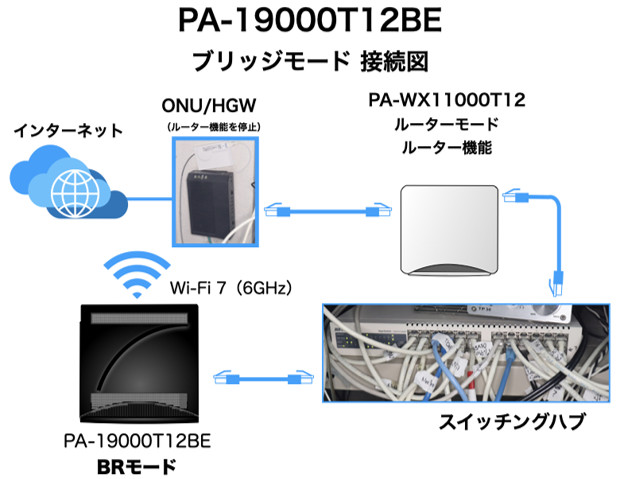
模式図を 以下に示す。
ルーター(HGW)は、そのままで、Wi-Fi機能を停止してルーター機能だけ使って、今回買った 19000T12BEに Wi-Fi機能を 全部まかせる使い方だ。
この使い方のメリットは、2つ。
- めんどうくさい ルーター機能の設定をしなくて済む
- 10Gbps接続のNTTのONU/HGWが 既にあれば、Wi-Fi 7だけを追加できる
ブリッジモードに設定するために 必要な物
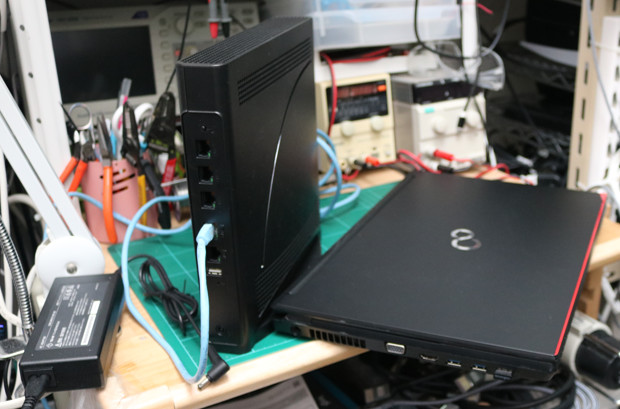
- 19000T12BE本体とACアダプター
- 有線LANポートにつないで 使える パソコン
- LANケーブル
設定に必要な 公式マニュアルの該当ページは、2か所
クイック設定Web:ブリッジモードでご利用の場合
ブリッジモード(ルータ機能停止)でインターネットに接続する
ブリッジモードの設定手順
本体をリセットする
念のため、19000T12BE本体の強制リセット(初期化)する。
- POWERランプが緑点灯していることを確認(電源をいれてから 5分くらいかかる)
- RESETスイッチを 爪楊枝の尖った先で、約7秒 長押し(赤点滅するまで)
- 約1分30秒待つ。(前面のランプが緑点滅して、POWERランプが緑点灯するまで)
ブリッジモードの おおまかな設定の流れ
- 強制DHCPモードで起動させる
- いったん ACアダプタのDCプラグを外し、10秒以上待つ
- SETボタンを押しながら、ACアダプタ DCプラグをさして、電源を入れる
- ACTIVEランプが オレンジ(橙)で点滅するまで 長押し(40秒くらい?)
- 2.4GHz、5GHz、6GHz、MESHのランプが緑になるまで 5分かかるので 待つ
- パソコンを有線LANケーブルで つなぎ、ブラウザを開く
- パソコンのブラウザ(EdgeやSafari)で、【http://192.168.1.210/】を開く
- クイック設定Web のログイン画面が出るので、ユーザ名に【admin】、パスワードは、側面(裏)のWeb PWを入力する
- クイック設定Webのホーム画面で それぞれ設定をしていく
今回の19000T12BEからは、物理的な「モード切替スイッチ」がないので、ソフトウエア的に切り替える。
強制DHCPモードで起動するときの注意
- パソコンと19000T12BE本体を 直につないで設定をする「アドホック接続」
- Wi-Fi(無線)でつなぐ場合、背面のシールに記載のある プライマリSSIDを選んで、暗号キーを入力する手間がかかる
- パソコンと有線LANでつなぐ場合、パソコンのネットワークは、DHCPは自動 にしておく
19000T12BEの ブリッジモードの クイック設定Web の設定
19000T12BEには電源スイッチがないので、ACアダプターのDCプラグを抜き差しすることで、電源をON/OFFにする。
まずは、電源が入っていない状態から、【強制DHCPモード】で19000T12BEを起動しよう。
前面のSETボタンを押しながら、DCプラグを差し込んで 19000T12BE本体に電源を入れ、ACTIVEランプがオレンジに点滅するまで SETボタンを押し続ける。その後、他のランプが 緑で転倒するまで 5分程度待つ。
有線LANを背面のLANポート(どれでも良い)とパソコンとLANケーブルでつないで、パソコンから 19000T12BEにアクセスする。
パソコンは、Wi-FiをOFFにして 有線LANだけでDHCPサーバを参照して接続するように!
ブラウザ Safari(Mac)、Edge(Windows)のURL入力欄に 「192.168.1.210」を入力して リターン。クイック設定Webの画面がでる。
でない場合は、以下の事を確認しよう
- パソコンが、今 使っているインターネット(Wi-Fi)につながっていないか?
- ネットワーク設定で、有線LANを選択していて、DHCPサーバを参照になっているか?
- LANケーブルが ちゃんと差しこまれて つながっているか?
- IPアドレスの打ち間違いをしてない?
- 19000T12BEが 強制DHCPモードで起動していないんじゃない?
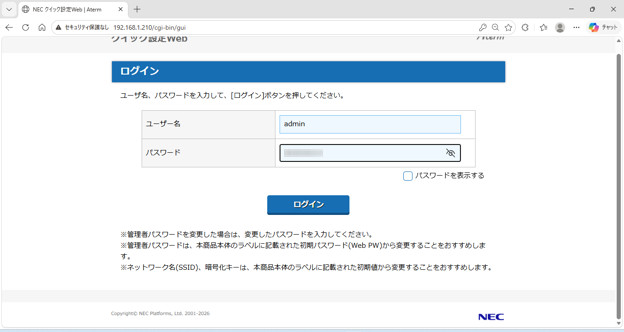
ユーザ名は 「admin」、パスワードは、側面(裏側)に貼られているシールにある「WebPW」の英数字を入力する。
ログインできたら、基本設定をしていく。
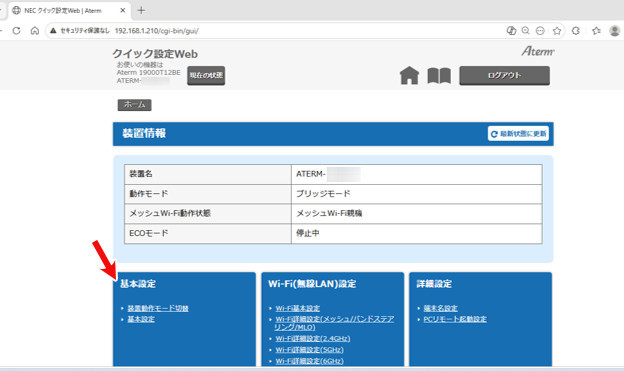
「基本設定」の 「装置動作モード切替」で、「ブリッジモード」に変更する。
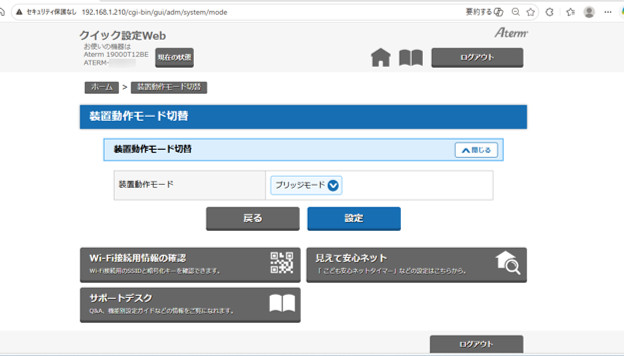
設定ボタンを押して 変更を反映する。「ホーム」か「戻る」で ホームに戻って、「基本設定」のページへ。
19000T12BE ブリッジモード の 基本設定のやり方
基本設定で やることは、装置名の変更と 固定IPアドレス(静的IPアドレス、スタティックIPアドレス)を指定すること。
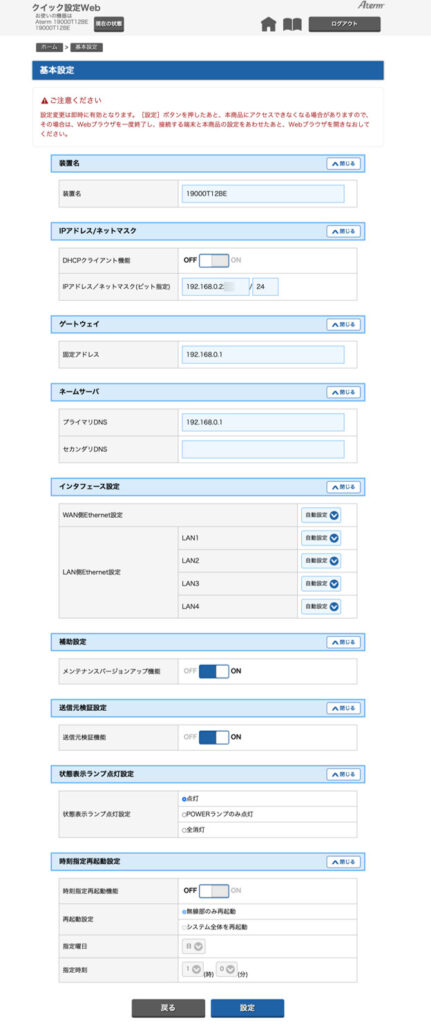
それぞれの設定項目は、以下のようにする。
- 装置名:ATERM-本体番号 から、19000T12BEに変更
- IPアドレス/ネットマスク:我が家の固定IPアドレス帳を参照して 重複のないIPアドレスを指定
- 例:192.168.0.230 / 24(サブネットマスク 24)
- ゲートウェイ:192.168.0.1(Wi-Fiルーター/HWGで違う 今は 192.168.10.1 が多い)
- ネームサーバ:プライマリDNS 192.168.0.1(セカンダリDNSは 空欄で良い)
- インターフェイス設定:WAN側/LAN側 Ethernet設定 すべて自動設定のまま → どのポートもスイッチングハブとして使える
- 補助設定:メンテナンスバージョンアップ機能 ON
- 送信元検証設定:送信元検証機能 ON
- 状態表示ランプ点灯設定:点灯(寝室などで使う場合は、POWERランプのみ点灯)
- 時刻指定再起動設定:OFF
設定ができたら、一番下の「設定ボタン」を押して 設定を反映させる。
設定を反映させると、強制DHCPモード時のIPアドレス(192.168.1.210)が変更になるので、パソコンのブラウザからアクセスできなくなる。
DCプラグを抜いて 19000T12BEの電源を落とす。
家のLAN(インターネットにつながる ローカルエリアネットワーク)に 有線(LANケーブル)に 19000T12BEをつなぎ、DCプラグをさして電源を入れて 5分ほど待つ。
19000T12BEは ブリッジモードで起動し、LANに指定したIPアドレス(例:192.168.0.230)でアクセスできるはずだ。
ブリッジモードの19000T12BEを 固定IPアドレスにしない場合の クイック設定Webへのアクセス方法
ブリッジモードの19000T12BEにアクセスするには、ブラウザの検索/URL欄に「http://aterm.me」ではなく、直接 19000T12BEの接続している ローカルIPアドレスを指定(http://192.168.*.*)しなければならない。
- Aterm検索ツール(Windows)か、Aterm設定アシスト(スマホアプリ)で、LAN内のブリッジモードの19000T12BEを探す
- Wi-Fiルーターにアクセスして、LAN側のMACアドレスを探して 接続しているIPアドレスをメモる
ブリッジモードの 19000T12BE のWi-Fiの設定をする
ブリッジモードの19000T12BEに LAN経由でつないだら… 指定したIPアドレスをブラウザに打ち込んで クイック設定Webに ログインする。
ユーザ名「admin」、パスワードは、WebPW の英数字。
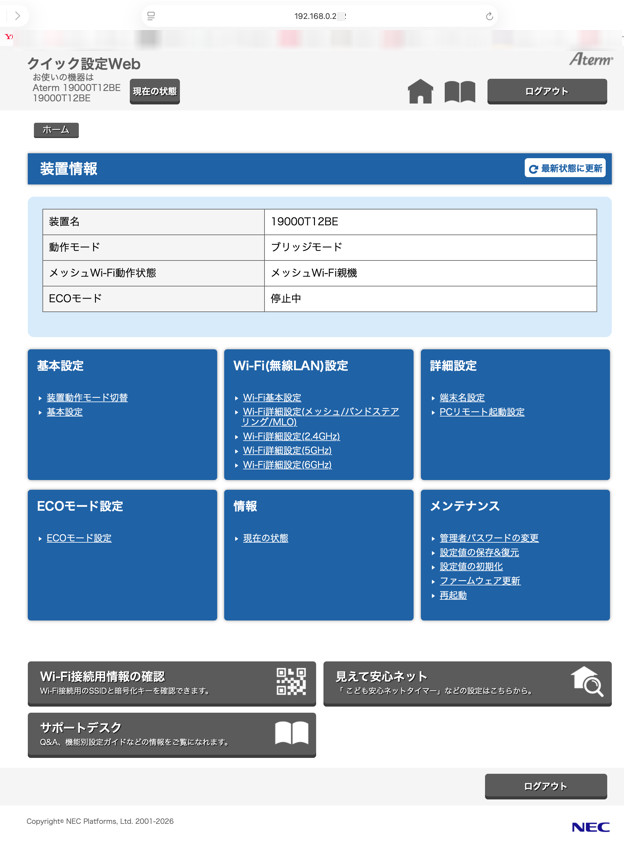
ブリッジモードでのホーム画面で、まず、本体のファームウエアアップデートをしておこう。
「メンテナンス」の「ファームウェア更新」で、ファームウェア最新バージョン情報 を確認して、最新のバージョンがある場合は、「最新バージョンへ更新」ボタンを押して、更新する。
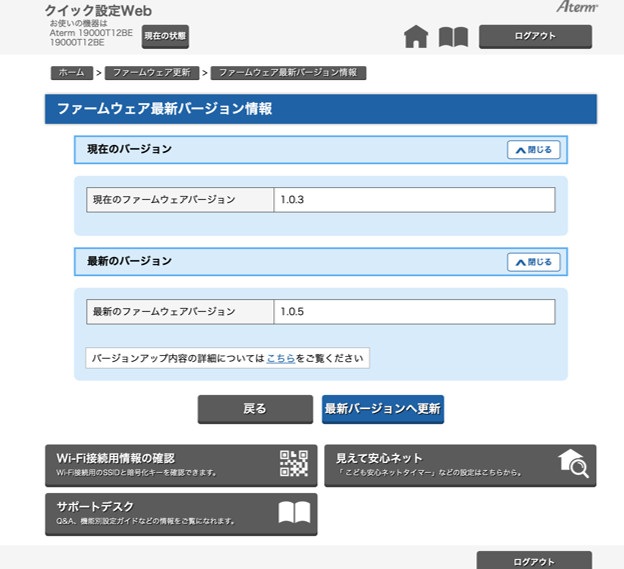
更新時間は、本体の再起動を含めても 350秒(6分弱)かかる。ダイアログバーが出てカウントダウンをするので、10分ほど 放置しておこう。
今後のファームウェアのアップデートは、自動で行われる。
19000T12BE のWi-Fi の設定
19000T12BEは、3つのバンド(2.4GHz、5GHz、6GHz)があるので、それぞれを設定する。
Wi-Fi 基本設定
Wi-Fi基本設定の項目は、6つ
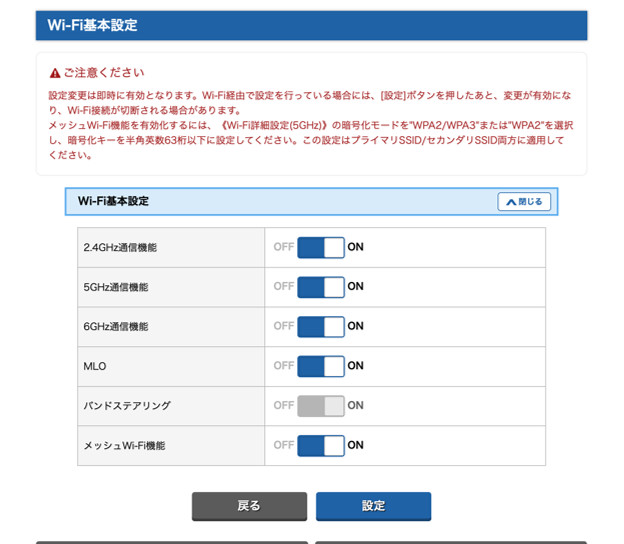
- 2.4GHz通信機能:ON
- 5GHz通信機能:ON
- 6GHz通信機能:ON
- MLO:OFF
- バンドステアリング:OFF
- メッシュWi-Fi機能:OFF
19000T12BEの目玉は、MLO(マルチリンクオペレーション)と呼ばれる「3つの周波数帯を同時に使った高速通信」機能である。
しかし、MLO機能に対応した 子機(Wi-Fi中継機やスマホやノートPCなどの端末)が なければ、意味のない機能だ。
なので、現状 私は使わないので、OFFにしておく。
バンドステアリングも、WX11000T12で OFFのまま使っていて、何の問題もなかったのでOFF。
メッシュWi-Fi機能は、Wi-Fi中継機を使わないのでOFF。

それぞれSSIDを指定できるWi-Fi基地を それぞれ有線LANで つないだ方が 速いし、安定しているので、私は、メッシュWi-Fi機能を使いません。
SSIDを変更するためには、メッシュWi-Fi機能をOFFにしてから。
変更を反映させるたびに Wi-Fiが再起動するで、時間もかかる。
Wi-Fi詳細設定(2.4GHz帯)
プライマリSSIDの名前を 覚えやすい簡単なものに変更。
セカンダリSSIDは「Wi-Fi機能」をOFFにして使わない。
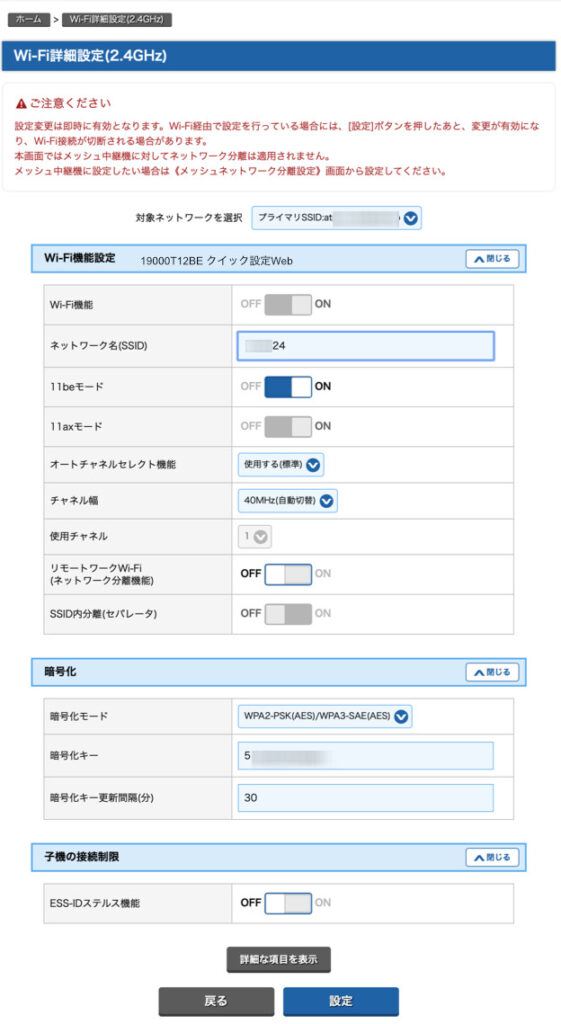
- Wi-Fi機能設定
- ネットワーク名(SSID):aterm-○○ を わかりやすいSSIDに変更(例:19g-2)
- 11beモード:ON
- 11axモード:
- オートチャンネルセレクト機能:使用する
- チャンネル幅:40MHz(自動切り替え)
- 使用チャンネル:
- リモートワークWi-Fi(ネットワーク分離機能):OFF
- SSID内分離(セパレータ):
- 暗号化
- 暗号化モード:WPA2-PSK(AES)/WPA3-SAE(AES)
- 暗号キー:
- 暗号キー更新間隔(分):30分
- 子機の接続制限
- ESS-IDステルス機能:OFF
- 詳細な項目を表示:電波出力を抑える時以外は使わない
変更したので、「設定」ボタンを押して 変更を反映させる。
Wi-Fi詳細設定(5GHz)
2.4GHz帯と同じように プライマリSSIDを変更していく。
セカンダリSSIDは、「Wi-Fi設定:OFF」にして電波を出さないようにしておく。
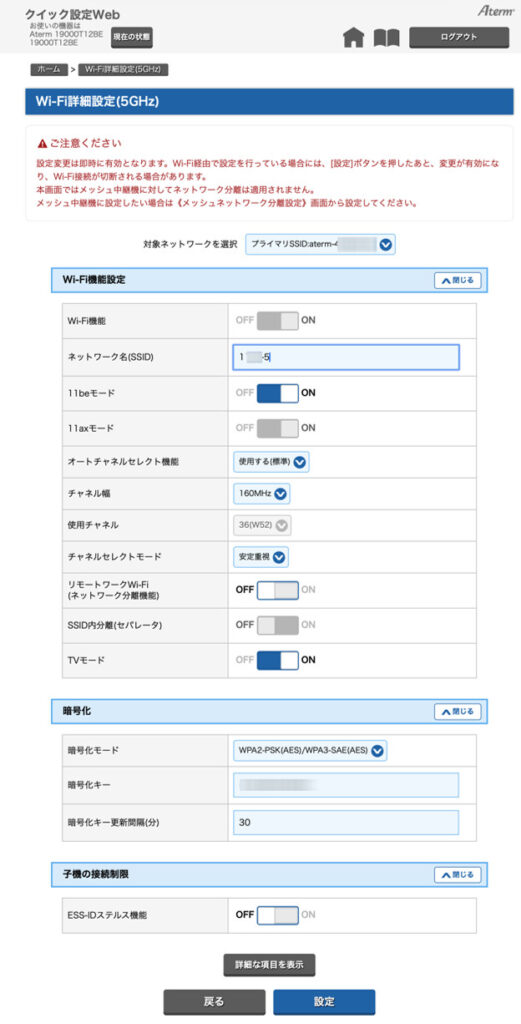
- Wi-Fi機能設定
- ネットワーク名(SSID):aterm-○○ を わかりやすいSSIDに変更(例:19a-5)
- 11beモード:ON
- 11axモード:
- オートチャンネルセレクト機能:使用する
- チャンネル幅:160MHz
- 使用チャンネル:
- チャンネルセレクトモード:安定重視
- リモートワークWi-Fi(ネットワーク分離機能):OFF
- SSID内分離(セパレータ):
- TVモード:ON
- 暗号化
- 暗号化モード:WPA2-PSK(AES)/WPA3-SAE(AES)
- 暗号キー:
- 暗号キー更新間隔(分):30分
- 子機の接続制限
- ESS-IDステルス機能:OFF
- 詳細な項目を表示:電波出力を抑える時以外は使わない
変更したので、「設定」ボタンを押して 変更を反映させる。
Wi-Fi詳細設定(6GHz帯)
2.4GHz帯、5GHz帯と比べて 設定項目は少ない。
セカンダリSSIDは、2.4GHzや5GHzと同じように、「Wi-Fi設定:OFF」にして電波を止めておく。
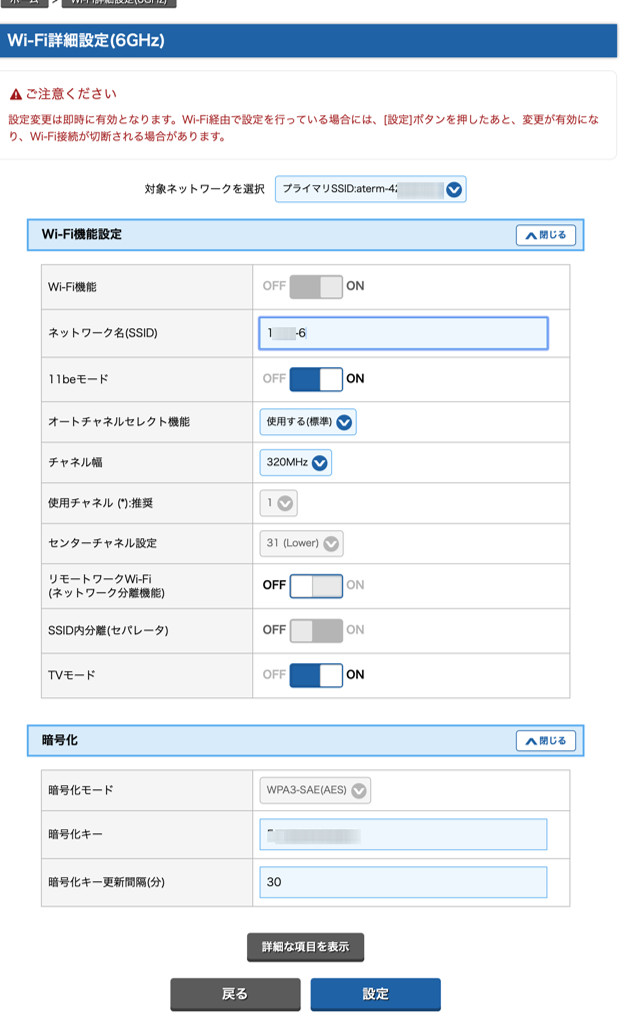
- Wi-Fi機能設定
- ネットワーク名(SSID):aterm-○○ を わかりやすいSSIDに変更(例:19b-6)
- 11beモード:ON
- オートチャンネルセレクト機能:使用する
- チャンネル幅:320MHz
- 使用チャンネル:
- センターチャンネル設定:
- リモートワークWi-Fi(ネットワーク分離機能):OFF
- SSID内分離(セパレータ):
- TVモード:ON
- 暗号化
- 暗号化モード:WPA3-SAE(AES)
- 暗号キー:
- 暗号キー更新間隔(分):30分
- ESS-IDステルス機能:OFF
- 詳細な項目を表示:電波出力を抑える時以外は使わない
変更したので、「設定」ボタンを押して 変更を反映させる。
19000T12BE をブリッジモードで使ってみた感想や気づいた問題点など
我が家のインターネット回線は、フレッツネクストの1Gbps、LANも1Gbpsのままなので、19000T12BEのWi-Fiのスピードは まったく生かせない環境である。
田舎のこの辺でも、フレッツクロス 10Gbpsのサービスが開始されて NTTから営業電話がかかってきているものの…
1Gbpsのインターネット回線でも ネットの利用(Prime VideoやU-NEXT、アップデートファイルのダウンロードなど)で 何の不満もないため 無視している。
10Gbpsのスイッチングハブは、ファン付きでうるさく、消費電力も大きいため、家庭で使うには、コスパが悪い。
PCも、10GbpsのLAN付きにすると割高になるし。
なので、たとえ クロスの月額料金が 1Gbpsのネクストと同じになっても、10Gbpsのクロスにすることは、ないだろう。
しばらく、ブリッジモードで使って Wi-Fiの接続性に問題がないようなので、Wi-Fiルーターで使っている WX11000T12と置き換えていく。
10Gbpsの速度がいらない人は、4万円台で買える旧モデルのWX11000T12(日本製)を買っています。
まとめ
日本製造のWi-Fiルーター。価格が 7万円と高いが、安心安全のためには仕方がない。
ネットワーク機器は、国家動員法がある中国パチもんを できる限り使わないようにしなければならない。
Wi-Fiルーターは、家庭のネットワークの安全のための要になる装置である。日本人なら、日本製のWi-Fiルーターを使い、他人に紹介するのが当然のことなのだが?。
世の中、友好国でない外国に利することをする”売国奴”な ガジェットブロガーやユーチューバであふれている。
╮(︶﹏︶")╭
ネット上に跋扈する”外国の情報工作員”たちに だまされないようにしよう。
