2026年夏、iPhone 17 を買った。円安で既存モデルも値上がりするとのことで、あわてて注文した。
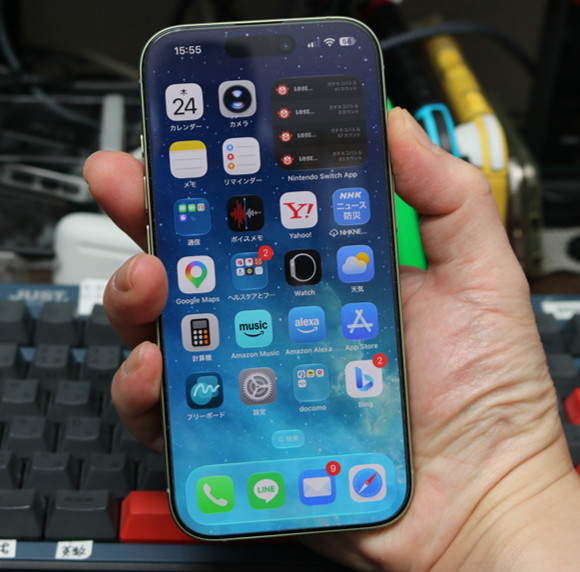
結論からいうと、
iPhone は、AI特需の部品高騰と円安のため高すぎて 買いづらくなった。
愛用していた iPhone SE3をバッテリー交換して(SE2を愛用している)妻に譲る ドミノ更新である。
- 購入品:iPhone 17(2025年モデル)セージ、256GB
- 購入時期:2026年 6月20日
- 購入価格:129,800円
- 購入店: Amazon.co.jp
私は、この製品を自分で選んで、自腹で買って試している。
製品やサービスをタダでもらって、宣伝・提灯記事や動画をネットにばらまく”アフィカス”のステマ犯罪にうんざりしている。
私のブログには 広告案件記事はない。外国スポンサーの影響を受けないので 本当の事が書け、情報工作(プロパガンダ)もない。

アフィリエイト広告のリンクではないので 安心してクリックしてください。
iPhone 17 2025年モデル の設定、使い方など まとめ
iPhone(アイフォン)って何?
iPhone について、簡単に3行にまとめると…
- 米国 Apple社が、音楽プレーヤ iPod をタッチパネルにして電話機能を付けたもの
- 「スマートホン」というジャンルは、Apple社が作った
- 2007年から、2026年9月発売の iPhone 18 Proで 20世代目 → 毎年 新世代モデルが出る

iPhone 17 は、何が違うのか?
iPhone 17 の主な特徴を かじょうがきにすると、
- 2025年9月発売
- iPhone 17(無印)以外に、iPhone 17 Pro、iPhone 17 Pro MAX、iPhone Air、iPhone 17e の5種類
- iPhone 17(256GB)の価格:129,800円 → 142,800円 → 159,800円
- ディスプレイサイズ:6.3インチ、2622×1206 pixel、リフレッシュレート 120Hz
- SoC:A19(6コアCPU、5コアGPU)
- RAM:12GB
- ストレージ(フラッシュメモリ):256GB / 512GB
- カメラ:
- メインカメラ:広角 4800万画素、超広角 48000万画素のデュアルカメラ
- フロントカメラ(インカメラ):1800万画素
- バッテリー:約 3,692mAh?
- ボディー色:ブラック、ホワイト、ラベンダー、セージ、ミスとブルー
iPhone 16と比べて 何が良くなったのか?
2024年9月発売の iPhone 16と比べて、性能アップした点を かじょうがきにまとめると、
- ディスプレイ
- サイズ:6.1インチ → 6.3インチ
- 解像度:2556×1179 → 2622 × 1206 pixel
- リフレッシュレート:60Hz → 120Hz
- SoCプロセッサ:A18 → A19(CPUコア、GPUコアの数は同じ)
- RAM:8GB → 12GB
- ストレージ 最安モデル:128GB → 256GB
- カメラ
- メインカメラ:広角 は 同じ、超広角が 1200万 → 4800万画素
- インカメラ:1200万 → 1800万画素
- 大きさ:147.6 × 71.6 × 7.8 mm → 149.6 × 71.5 × 7.95mm 微増
- 重さ:170g → 177g 微増
- 充電が、15V/2.6Aの40Wに対応
iPhone SE3 と違う点
iPhone SE3 と違う点は、
- 「Touch ID」(ホームボタン)がなく、顔認証「Face ID」
- 端子が、Lightning から、USB-Cに
- 縁にあるボタンが違う
- アクションボタンが、スライドスイッチから ボタンに
- カメラコントロールボタンが追加
- メインカメラが、広角と超広角の2個
- SoCが、A15 から A19と大幅に性能アップし、画面のサクサク感が別次元
- 大きさと重さが 一回り以上に大きい
- ワイヤレス専用チップ Apple N1
- Wi-Fiが、Wi-Fi 7(802.11be)対応、
- Bluetooth 6
- 第2世代超広域チップによる、NFC、FeliCa対応
- 携帯電話(LTE)は、フルバンド、衛星スターリンク可
- 充電がMagSafeで、磁石でくっつけてワイヤレス充電ができる
①重い
②SEは 持った手の親指だけで操作できたのに…
③動作がサックサク
です。iPhone XRとほぼ同じサイズで、これ以上大きいスマホは ズボンのポケットに入りません。
iPhone 17を写真で紹介
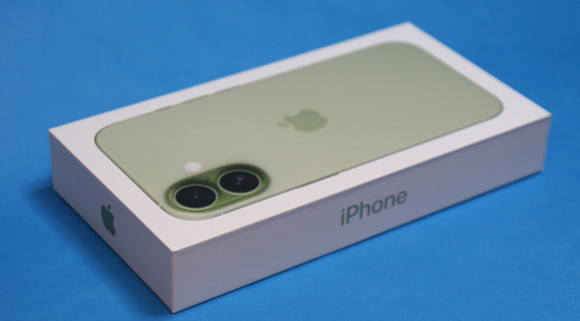
白い箱に iPhone が印刷された 化粧箱に入っている。最近のiPhone には、充電器がついていないので、小さく うすっぺらな箱だ。
同梱物は、
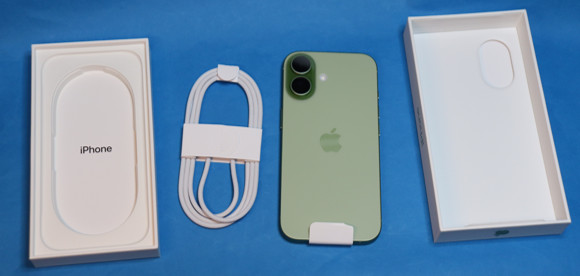
- iPhone 17 本体
- USB-Cケーブル(1m)
シンプル!の一言に尽きる。
iPhone 17 の大きさは、画面が 6インチちょっとの iPhone X(14.4 × 7.1 × 0.8 cm、174g) の頃からのほぼ同じサイズと重さだ。
- 149.6 × 71.5 × 7.95 mm
- 177g
Proではない iPhone の標準モデルは、ずっとこの大きさと重さになっている。
iPhone 17 の外観
iPhone 17 右上、側面 背面側 ボタン と メインカメラ
iPhone 17の右側背面上にカメラがある。
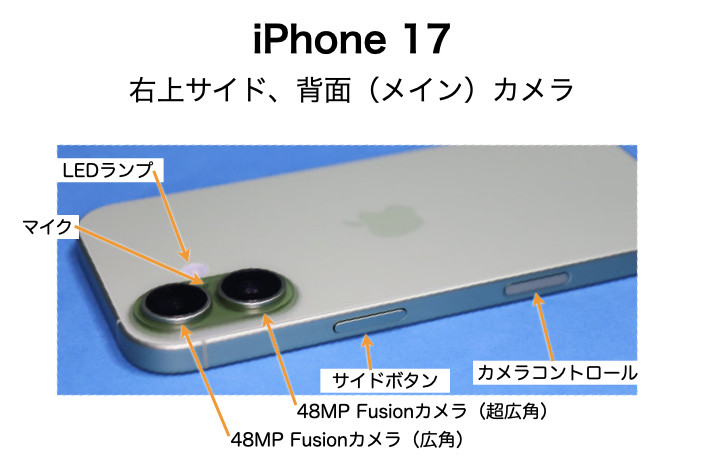
- Dual Fusionカメラ
- サイドボタン
- カメラコントロール
Dual Fusion カメラ
48万画素のカメラが2つ、上がメイン、下が 超広角になっている。明るさは、f/1.6と明るいレンズなので、暗い所もブレにくく ノイズも出にくい。
横に LEDランプがあって、フラッシュ(カメラアプリで、フラッシュのアイコンで、ON/OFF 自動)として点灯する。ハンディライト(画面を上から下にスワイプして、左下のハンディライトのアイコンをタップ)としても使える。
小さい穴は、動画を撮る時のマイク。動画は、4K/60Hzのドルビービジョンで撮れるデジタルビデオカメラだ。
サイドボタン
スリープ、スリープ解除、スクリーンショットの時に使う。iPhone の昔からあるやつ。
- 画面をロック、スリープ:1回クリック
- スリープ解除、ロック解除:1回クリック
- Siriを起動:長押し
- スクリーンショット:音量大ボタンとサイドボタンを同時クリック
- 電源をきる:音量ボタン(どちらか)とサイドボタンを同時長押し
- 緊急SOS:5回クリック、サイドボタンと音量ボタン(どちらか)同時長押し
- ショートカット起動:3回クリック
カメラコントロール
iPhone 16(2024年)から追加された カメラの操作用ボタン。カメラを一発で起動できるものの…
デフォルトのままでは、このボタンをフル機能では使えない。
カメラコントロールボタンは、設定→カメラ→ カメラコントロール で「カメラ調整」をONにすることで 全機能が使えるようになる。
カメラをよく使う人なら、このボタンは便利。ボタンにタッチセンサーが内蔵されていて、指でこすってズームになる。画面を2本指でピンチ(イン/アウト)しなくてもよい。
iPhone 17 左側のボタン と 画面上部
左サイドには、アクションボタン、音量ボタン、画面上部(ステータスバーの真中の黒い部分)にカメラなど がある。
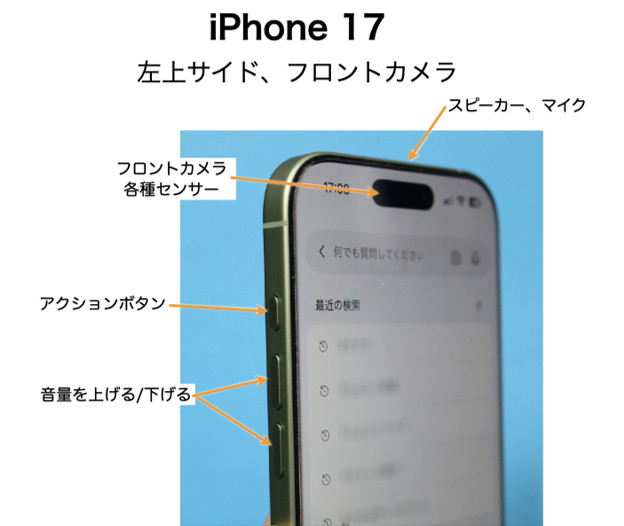
- アクションボタン
- 音量を上げる/下げる ボタン
- 内蔵スピーカー
- マイク
- (画面上部ステータスバー中央)カメラ、各種センサー
アクションボタン
昔のiPhone のアクションボタンは、消音のスライドスイッチだった。
- 長押し:消音と着信 の切替
その他の機能を追加するためには、設定→アクションボタン で 機能を割り当てる。
アプリ別で 割り当てる機能をつけられる。主な機能の例として…
- 集中モード
- ビジュアルインテリジェンス
- ボイスメモ
- 音楽を認識(Shazam)
- 翻訳
- 拡大鏡
- コントロール コントロールを選択(アプリごとに 割当られる機能)
- ショートカット ショートカットを選択
- アクセッシビリティ 機能を選択
- アクションなし(誤動作防止)
音量を上げる/下げるボタン
音量をボタンで調整する。音量調整は、16ステップで 同じ。
右側のサイドボタンと同時押しで、以下の2つの機能がある
- 同時押し 短押し:スクリーンショット
- 同時押し 長押し
- スライドで電源オフ
- メディカルID
- SOS 緊急電話
フロントカメラと各種センサー
画面の一番上【ステータスバー】に 黒い部分【 ダイナミックアイランド】があって、フロントカメラと各種センサーがついている。
ランプ(インジケータ)の意味は、
- オレンジ色:マイクを使用中
- 緑色:カメラとマイクを使用中
- 無点灯:カメラやマイクが使われていない
ダイナミックアイランド(画面上部 ステータスバーの黒い窓) にあるセンサーは、
- フロントカメラ
- Face ID(顔認証)センサー
- ドットプロジェクタ
- 赤外線カメラ
- 赤外線ライト
- 近接センサー
- 環境光センサー
内蔵ステレオスピーカーとマイク
(iPhone を縦長に持った場合の位置関係で)上下には、マイクとスピーカーが付いている。
昔の受話器のように iPhoneを 耳にあてがうように持って電話すると、近接センサーで スマホと 顔(耳)と位置関係を把握し、上部のスピーカーから電話相手の音声を 下部のマイクから音声を拾う。
スピーカーから出る音が、マイクで拾われて エコーノイズにならないように、音声処理もされて… と複雑な処理をしている。
カメラの設定で、動画のステレオ録音をONにすると、横長で持って ビデオ撮影をすると ステレオ録音の片方のマイクとして動作する。
iPhone 17 下部 コネクタ
iPhone 17の下側には、コネクタと スピーカー、マイクがある。
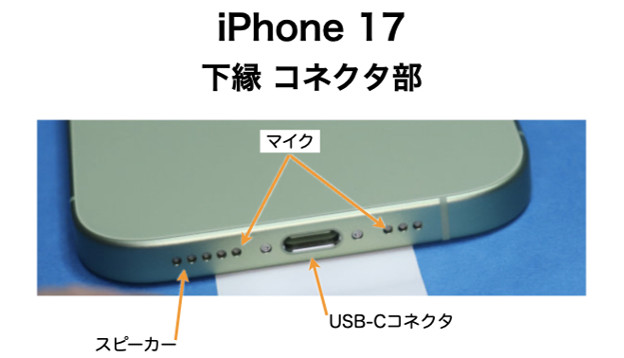
USB-Cコネクタ
昔のiPhone は、Apple独自のLightning コネクタだったが、iPhone 15(2023年)から、USB-Cに変更された。
USB-Cコネクタの機能は、3つ
- 充電
- DisplayPort
- USB 2(最大480Mbps)
外部ディスプレイに、4K HDRの動画を出力できるのは、DisplayPort機能があるためだ。
残念なことに、USB-C端子であるにもかかわらず、USB3やUSB4に対応しておらず、昔ながらの USB 2の 480Mbpsの遅いデータ通信しかできない。
Wi-Fi 7に対応しているので、Wi-Fiでデータのやり取りをした方が 速いのだ。
昔のiPhone には、有線のイヤホンマイクが付いていて、イヤホンジャックの穴が開いていたり、イヤホンジャックが廃止されてからは、Lightningコネクタのイヤホンマイクアダプタが付いてきたり…していた。
Bluetooth6と最先端のワイヤレスのため、有線のイヤホンやマイクをつなぐためには、USB-C接続のアダプターを自分で購入してつけなければならない。
マイクとスピーカー
縦長にiPhone を持った時、下部のコネクタ側のマイクは、通話で使われる。
なので、通話相手の声を周りの人に聞かせつつ、電話をするとき、iPhone のコネクタ側の下部を口元に持ってきて、しゃべる 独特の持ち方「Toast style(トースト持ち、ピザ持ち)」をする。
横長にもって、カメラのビデオを撮影する時は、設定でステレオ録音にしておくと、両方のマイクで ステレオ録音になる。
ステレオ録音は、臨場感が広がるので、横長の動画を撮る時に忘れないように設定しておこう。
iPhone 17の充電
iPhone 17の充電には、①ワイヤレス と ②USB-C端子 を使う二通りの方法がある。
① Qi(Qi2)規格のワイヤレス充電は、充電時の発熱で本体が加熱されるために内蔵バッテリーの寿命を縮めてしまう。そのため、 毎年iPhone を買い替える人以外は 使っていない。
② USB-C端子での充電は、USB充電器のPowerDelivery(PD)に対応しているものであれば、15V / 2.6A(40W)や 9V / 2.2A(20W)の急速充電が可能だ。
しかし、急速充電は、内蔵バッテリーの発熱が大きく、内蔵バッテリーの寿命を縮める。私は、5V/2A(10W)の低速充電をしている。
充電時間は、満充電になるまで 3時間ほどかかるものの、空欠で残り 数%まで使って、夜寝ている間に枕元で充電すれば良い。
iPhone 17の設定:iPhone SE3 から iPhone 17へ移行する
古いiPhone SE3 から、今回買った iPhone 17 に乗り換えるために データを移す。元のSE3 はデータがそのままになるので、コピーだ。
iPhoneを始めるのに必要な準備
最近のiPhoneには、充電アダプター、説明書がついていない。USB-Cの充電アダプタを用意する。
説明書は、公式のサイトがあるので、スマホ(PC)のブラウザで見ながら作業をする。
【公式】iPhoneユーザガイド
最初に用意する物は、5つ。
- 古いiPhone、パスコード、eSIM移行に使うEID(32桁の数字)
- USB-Cの充電器
- Wi-Fi(インターネット)につながるところ
- Apple ID(ユーザーアカウント ◆◆@icloud.com)とパスワードのメモ
- インターネットにつながる(ブラウザが使える)スマホ、タブレット、PC(Mac)
iPhoneの設定については、まずは公式ページをざっくりと読もう。
Apple IDを持っていない人は、Apple IDを作るところから始めなければならない。
インターネットにつながるパソコンで、Apple IDを作る手続きをしよう。
公式ページは、「https://support.apple.com/ja-jp/apple-id」
古いiPhoneからの移行に必要なものや作業を かじょうがきにすると、
- メモ
- 古い iPhoneのパスコード(6桁の数字)、新しいiPhone用に新規のパスコードも
- 電話 SIMの識別番号 シリアルナンバー(32桁の数字)
- Wi-Fi(インターネット)接続に必要な SSIDとパスワード
- 登録するクレジットカード、電子マネーカードなど
- 作業
- 写真、動画、音楽、ブック、書類(PDF)など 容量の大きなファイルを パソコンに保存して、iPhoneから削除しておく
- 盗難防止デバイスの保護をオフ(設定→プライバシーとセキュリティ)
- Apple Watchのペアリングを解除
- フィルムは、起動できて データを移行して 設定ができてから 貼ること
今のiPhoneの画面には白いシールが貼られているので、はがして、設定が終わってから、画面を綺麗拭いて ガラスフィルムを貼ります。
iPhoneを起動する
iPhoneに 付属のUSB-Cケーブルをさして、USB充電器につないで充電を始めよう。→ 勝手に電源が入る。
電源(スリープ)ボタンは、画面向かって右にあるので、画面にアップルのマークが出るまで、約4秒長押しすることで iPhoneの電源が入る
- 起動画面 白いアップルのマーク
- Hello (各言語の こんにちは表示 )
- 言語の設定 → 日本語
- 国または地域の設定 → 日本
- 外観:デフォルト
- iPhoneを素早く簡単に設定(クイックスタート)
古いiPhoneを隣に置いて、画面の指示に従う。
iPhone を持ってない人は、Wi-Fiにつないで アクティベーションをする
初めてのiPhone の人、Androidスマホからの移行(住所録と連絡先)は、手作業にしておいた方が良い。いらない電話番号を取捨選択できる。
Wi-FiルーターのSSIDとパスワードを入れて インターネットに接続すれば、自動でアクティベーションされてiPhone が有効になる。
携帯電話屋で 買えば、通話の開通作業、簡単なiPhone の使い方まで教えてくれる。さらに詳しい使い方については、有料なことが多いが。
今まで使っていた iPhone から、設定やデータを 移行する
隣にiPhoneをおくと、Bluetooth(Wi-Fi?)で 直接通信を行い、設定データを移し始める。
新しいiPhone に 「他のiPhoneを待機中…」で認証用のモヤモヤ画像が表示されて、そのモヤモヤ画像を 古い iPhoneのカメラで撮すことで 認証される。
- 古いiPhoneで「新しいiPhoneを設定」:自分用に設定
- 新しいiPhoneで「他のiPhoneのパスコードを入力」:古いiPhoneのパスコードを入力
- 完了するまで待つ
eSIMを移行する / 携帯電話番号を移行する
最近のスマホは、SIMカードをいれずに、電子的に携帯電話番号を登録する 仕組み「eSIM」になっている。
iPhone SE3は、SIMカードとeSIMの両方が使えるため、SIMカードからの移行とeSIMからの移行では、すこし手順が変わってくるので注意されたし。
事前に準備することは3つ
- 元のiPhone(私は SE3)が eSIMなのか SIMカードなのか?を確認(元側の 設定→モバイル通信→「eSIMを削除」があればeSIM)
- EID(設定→情報 の 32桁の数字)を間違えないようにメモっておく
- キャリア(私は、ahamo)のサイトで、SIMの変更のページを熟読しておく
SIMカードからeSIMへの変更手順 https://faq.ahamo.com/faq/show/617?site_domain=default
「eSIMの発行(はじめてeSIMを使う方)SIMカードからeSIMへの変更ができます」ページをよく読んで 手順通りにする。
私のやった手順
- eSIMの変更手続きは、キャリア(docomo/ahamo)の説明サイトの手順に従った
- docomoオンラインショップ(dアカウント)にログインして、ホーム / 契約・申し込み / eSIMの開通手順 を参考に
- 申し込みを選ぶ、新しく機種を購入しeSIMを設定(機種変更)、機種の購入元 それ以外の他社(Amazonのため)
- 利用する機種を選ぶで、iPhoneをえらんで、
- ahamoのページで、左カラムの「その他の手続き」→「eSIMの発行」。
- 新しい機種(持ち込み)でeSIM発行 連絡先は、dアカウントの連絡先メールアドレスに送ってもらうように 指定
iPhone SE3側が 既にeSIMに変更してあれば、「現在eSIM利用中の方、nanoSIMを使っているのなら はじめてeSIMを使う方」で手続きをする。
eSIMの変更手続きで、新規に移す先のiPhone(今回は、iPhone 17) のEIDを入力して、eSIM変更手続きを進める。
QRコードをiPhone 17のカメラで 移して、eSIMをダウンロードして、eSIMプロファイルを自動で読み込む
元のiPhone SE3 の電話番号のSMSに届く 確認コードを入力することで、アクティベートする。
電話番号が、新しいiPhone 17に変更され、古い iPhone SE3のアンテナが圏外になる。
ahamoのサポートチャット(有人)で相談しました。
iPhone SE3のeSIMから iPhone 17へのeSIMの変更手続きをすることで、結果的に 2段階のSIM変更になりました。
iPhone 17 を使って 分かったこと、問題点など
手帳型のケースに入れているので ポケットにいれるのがかさばるものの、アスファルトに落としても蓋が閉じている限り 割れることがない。
ひったくりに合わないように、ストラップを手首や首にかけておく習慣付けをしていきたい。
顔認証(Face ID)を妻と共有するため、「もう一つの容姿をセットアップ」で登録している。
「前のデバイスが離れた」と通知がはいりまくる: 通知で、 探す の 位置情報の通知をオフにする。
使わなくても、画面が消えず、時計が表示される:設定 → 画面表示と明るさ → 常に画面オン をオフにする。
「自動ロック」は3分、「手前に傾けてスリープ解除」はオン。
カメラの性能は 申し分なし。素晴らしい。
カメラやボイスメモは、ファイラーアプリ「FE File Explorer」を使って、Macに転送しているが Wi-Fiが速いので助かる。
順次追加していく。
まとめ
2026年 今年 iPhone を買い替えたので、これからしばらくは、iPhone の心配をしなくて済む。
2026年は、Watch11(7万円)も買ったし、Mac mini M6(15万円)も買ったし、Mac mini M4の故障した内蔵SSDもAppleで修理(7万円)してもらったので、40万円以上をAppleに貢いでしまった。
円安で、年々高くなるiPhone。生活必需品だが、これ以上高くなると、おいそれと買い替えはできないし、ひったくり(盗難)の危険性も増えていく。
いやな世の中になったもんだ…。すべては、自民党(公明党)の失策が原因だ。
今後の政治に目を光らせて、日本をおとしめる 政党や議員の選別をしていこう(選挙にいこう)。
