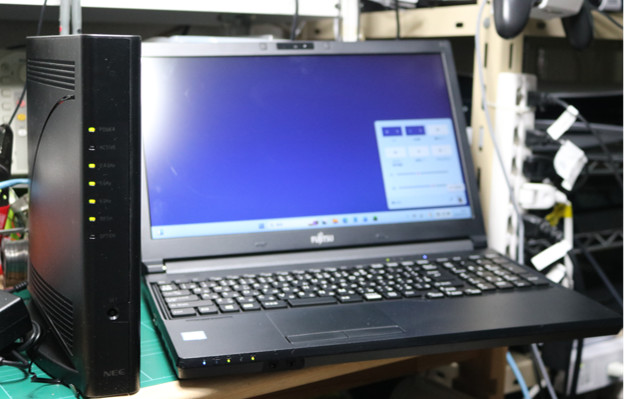
やっと、家庭用Wi-Fiルーター NEC Aterm の最新モデル PA-19000T12BE が発売されたので、買った。
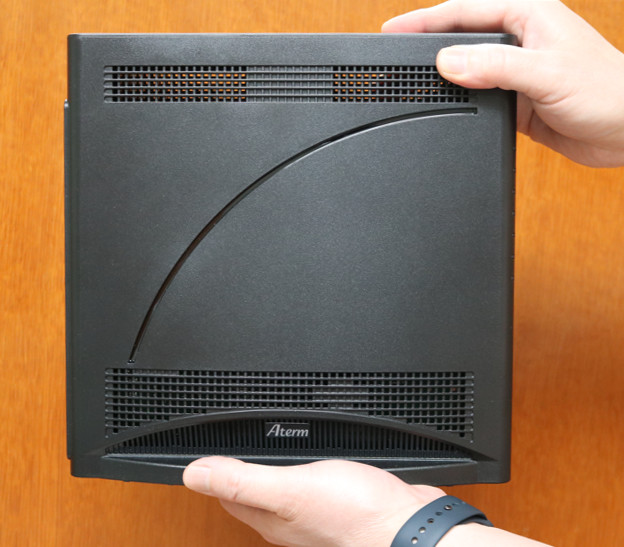
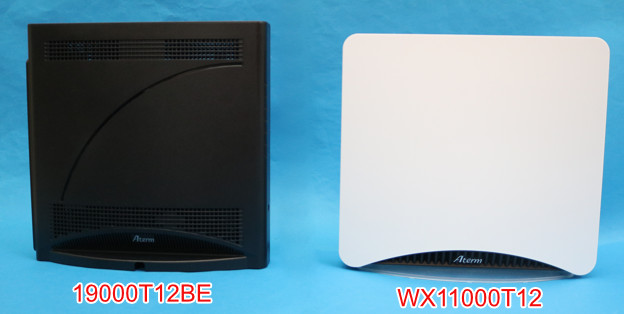
4年前に買った WX11000T12 の大きさにびっくりしたが、この19000T12BEも 同じ大きさだ。
結論からいうと
NEC(日本電気)の 家庭用Wi-Fiルーター で、Made in Japan なので 7万円前後と少し高め。
- 購入品:AM-19000T12BE(PA-19000T12BE)
- 購入時期:2026年 1月27日
- 購入価格:59,544円(送料 税込)
- 購入店: Amazon.co.jp
こんな方におすすめ
- 10Gbpsのインターネット回線に Wi-Fi 7 準拠の高性能Wi-Fiルーターを付けたい
- 日本企業で 日本製造の Wi-Fiルーターがほしい
私は、Wi-Fiルーターを自分で選んで 自腹で買って使っている。
国家動員法のある中国メーカーの Wi Fiルーターをタダでもらったアフィカスによる提灯・広告動画や記事に不満を持ち、自腹で買った人のホンネとコスパの正直な感想を知りたい人向けに、本当の事を書いている。

アフィリエイト広告のリンクではないので 安心してクリックしてください。
Aterm PA-19000T12BE の使い方、設定、日々使っての感想や不具合を まとめる 長期使用レポート
- PA-WX11000T12と 同じ 大きなサイズの Wi-Fiルーター
- 据え置き型、壁に付けるのには工夫が必要
- アンテナを出さずにケース内に収めるデザインは同じ
Aterm PA-19000T12BE って どうなの?
WX11000T12から 何が進化したのか? をかじょうがきにすると…
- Wi-Fi 7(IEEE 802.11be)に対応:Wi-Fi 6/6E よりも 約3.8倍(36Gbps 理論値)高速
- トライバンド(2.4GHz、5GHz、6GHz)対応、6GHz帯で 11,529Mbps(規格値)を可能に
- MLO対応:Multi-Link Operation、3つのバンドを同時に使って転送速度を上げるMLMRモード
- 10Gbps ポートは、WAN側、LAN側に1ポートずつ
- JC-STAR(セキュリティ基準)に適合で安心
- メッシュ機能
- スマホアプリ「Aterm ホームネットワークリンクアプリ」で設定、通信状況を表示
- 起動時間は、3分で長い(5GHz帯の関係で)
- 日本製造
- Amazonモデル(エコパッケージ)は、AM-19000T12BE
15年前のPCの RAMのアクセス速度…
8年前のPCなら、M2 SSDへのアクセス速度ですwww
19000T12BEで できること
家庭用Wi-Fiルーターなので…
- インターネットプロバイダ に接続するブロードバンドルーター機能とWi-Fi機能
- メッシュWi-Fi(無線で 数珠つなぎ)の親機、子機、中継機
- ブリッジモード(ルーター機能停止、有線LANでつないで無線LAN基地にする)
- LANポートは、スイッチングハブになる
PA-19000T12BEを写真で紹介
パッケージ内容は、シンプルだ。今回は、Amazon限定モデルのため、なんの装飾もない ダンボール箱にはいっていた。
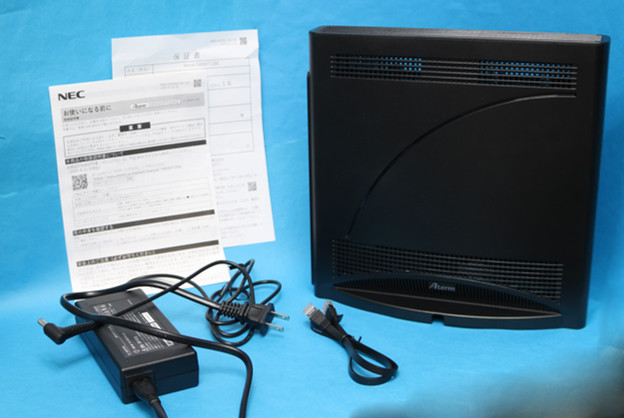
- 19000T12BE 本体
- ACアダプター:DCケーブル 1.2m、ACケーブル 0.7m
- LANケーブル:0.45cm
- お使いになる前に / 保証書
「お使いになる前に」は 注意事項だけなので、設定は、オンラインでってことらしい。
マニュアルは、オンラインなので、こちらを読みながらやった方が良い。
Aterm PA-19000T12BE ユーザーズマニュアル
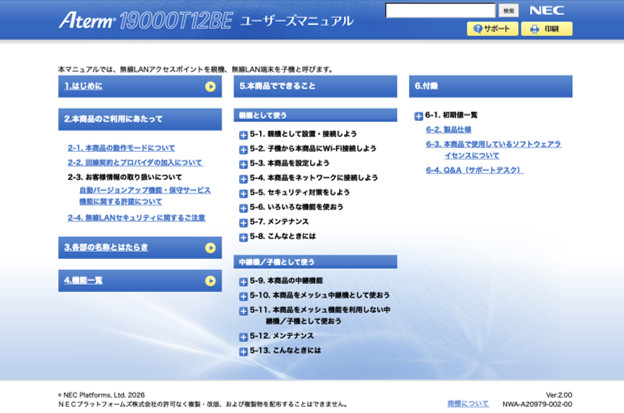
オンラインのユーザーズマニュアルは、イラスト入りで わかりやすく書かれているものの…、
このオンラインマニュアルで ちんぷんかんぷんな人は、自分の知りたい(この19000T12BEでやりたい)ことが、このマニュアルのどこに書いてあるのか? がわからない。

19000T12BE の主なスペック
詳しいことは、公式のページに 書かれているので、参照してほしい。
https://aterm.jp/product/atermstation/product/warpstar/19000t12be/spec.html
ざっくりと、WX11000T12との違いを かじょうがきにすると
- 規格がWi-Fi 7に対応になって 転送速度が さらに向上
- モード切替スイッチがなくなった
- 壁掛け できる
- 消費電力が 少し増えた 14 → 15W
19000T12BE のサイズ
WX11000T12と19000T12BEは、同じ大きさと重さだ。
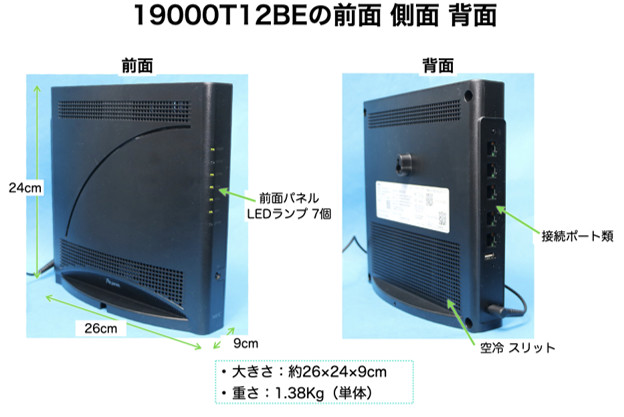
- 大きさ:約 26 × 24 × 9cm
- 重さ:1.38kg
筐体デザインで スリットが多めになって 放熱(空冷)に力を入れていることがわかる。
WX11000T12は、壁掛けができなかったが、19000T12BEには、壁掛けができるように 突起がついた。
19000T12BE 前面(ランプ表示部)
動作の状態を表示するLEDランプが ついてる側だ。
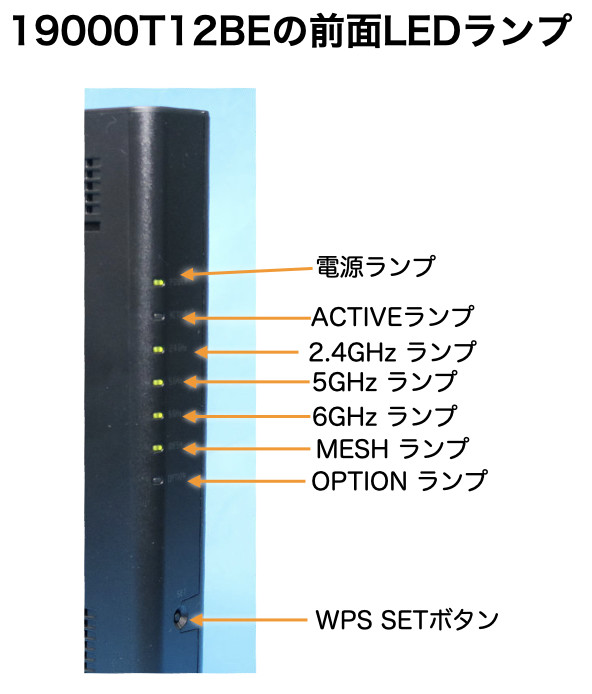
ランプは、WX11000T12と同じ、7個。 WPS SETボタンが 背面から前に付いた。
- POWERランプ(電源)
- ACTIVEランプ:通信状態
- 2.4GHz ランプ:通信状態
- 5GHz ランプ:通信状態
- 6GHz ランプ:通信状態
- MESH ランプ:メッシュ機能動作状態
- OPTIONランプ:その他の状態表示
- SETボタン:WPS設定、強制DHCPモード切替などに使う
ランプは、緑の点灯や点滅、橙、赤で点灯ができる。
それぞれのランプの色と点滅や点灯の意味は、公式マニュアルの「各部の名称とはたらき」を参照すること。
19000T12BE 背面(接続ポート側)
背面ポートは、こんなかんじ。
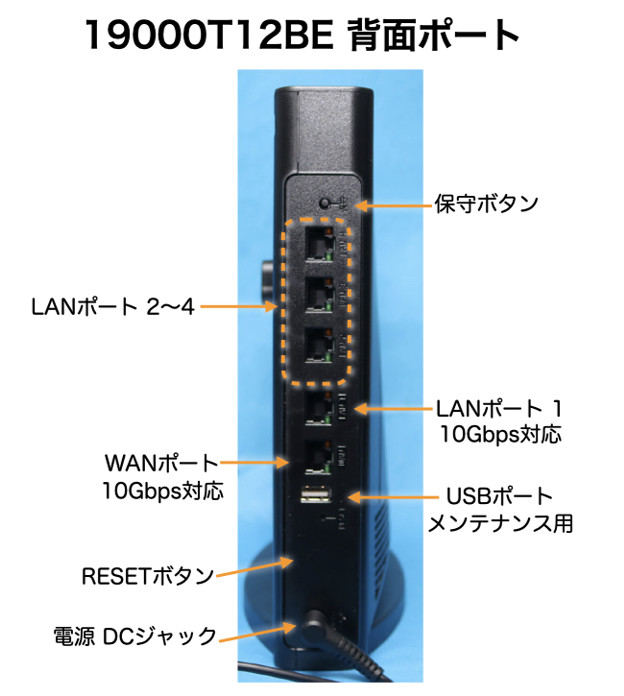
上から、
- 保守ボタン:Wi-Fi設定引っ越し機能で使う
- LANポート 2〜4:1000BASE-T(1Gbps) スイッチングハブ3ポート
- LANポート 1:10GBASE-T(10Gbps)
- WANポート:10Gの光回線 ONU、HGWのLANポートの 10GBASE-Tに対応
- USBポート:使わない
- RESETボタン:初期化のためのボタン
- 電源 DCジャック:外径 5mm、内径3.3mm
10GBASE-Tポートは、電力を食い、発熱もするため ポートは 1つだけである。
19000T12BEも 電源スイッチはなく、ACアダプターのDCプラグを抜き差しで 電源のON/OFFをする。
ACアダプター
ACアダプター(GXE-009121-001-00)は、少し大きくなった。
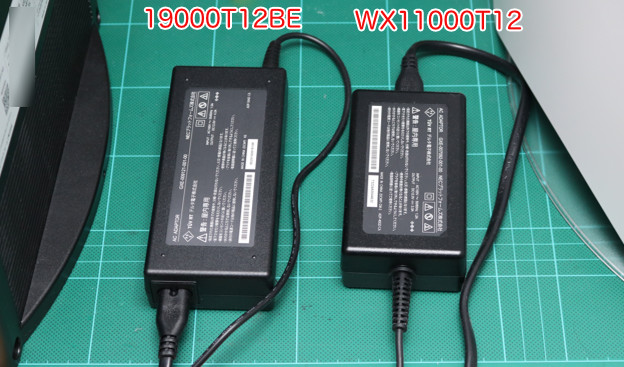
消費電力が さらに増えたこと【40W(12V 3.3A) → 50W(12V 4.2A)】のが原因か。
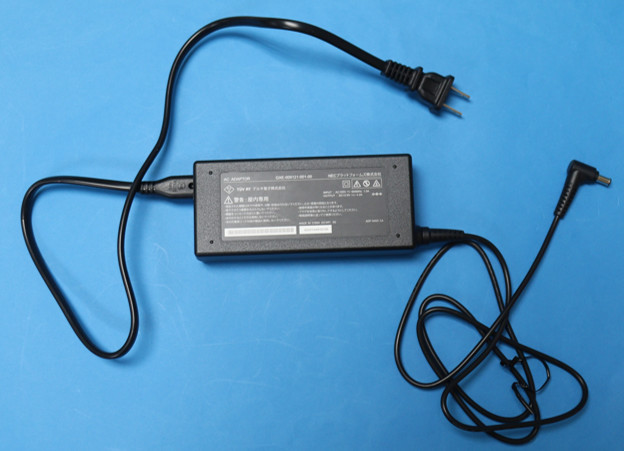
- 定格
- 入力:交流 100V / 50/60Hz 1.5A
- 出力:直流 12V / 4.2A
- ACケーブル(メガネプラグ):0.6m
- DCケーブル側:1.2m
- DCプラグ:外径 5.0mm、内径 3.3mm
- ACアダプターの大きさ:14 × 6.3 × 3.1 cm(DCケーブル分をいれると 長径 14 + 4cm)
- 中国製造
WX11000T12のACアダプターと DCプラグは同じで、電圧も同じなので、WX11000T12用のACアダプターが 19000T12BEに使えるものの、
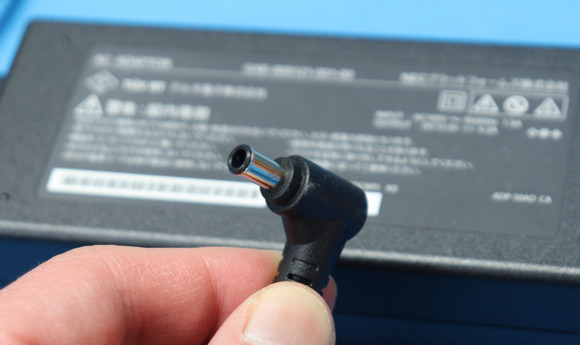
最大電流が違うので 正常に動作するかは謎である。(3.3AのWX11000T12用のACアダプターで 起動するのは確認したが…)
19000T12BE の消費電力
Aterm の中では、ハイスペックなだけあって、消費電力も大きい。
アイドリング状態でも 1W(ワット)増えて、15Wである。5GHzで 大量にデータを転送している時で、16W。
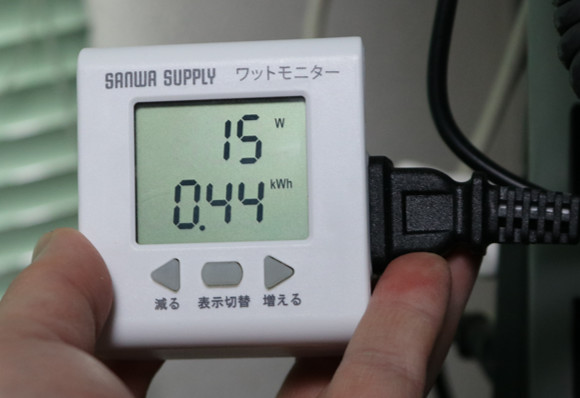
1ヶ月(30日分)の電気代は、単価 1kWh 31円で、10.8Kwh分の 約355円。
10Gbpsを使えば、もう少し増える(17W以上)だろう。
19000T12BE の側面 裏
19000T12BEは、横置きは できない仕様で、常に縦長にして使う。理由は、筐体を利用した空冷(煙突効果)を効かすためだ。
側面 裏側には、ログインするためのパスワードやSSID、暗号キー、MACアドレスなどが印刷されたシールが貼ってある。
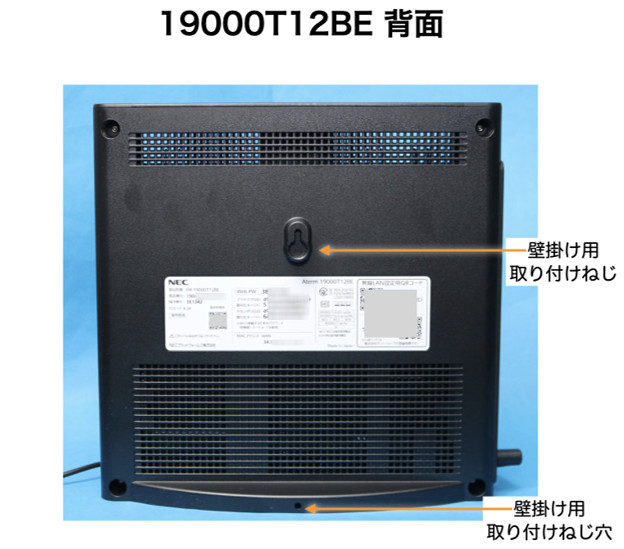
最初の設定に必要な 19000T12BE本体の クイック設定Web に ログインするためのパスワード WebPW をメモっておく。
壁掛け用のネジを固定する穴と突起が付いた。WX11000T12が、壁掛けを想定したデザインではなかった点を改良した模様。
このWebPWや暗号キーが印刷された紙が見えないように 配置をするか、養生テープで貼って 見えないようにしよう。
19000T12BE の設定
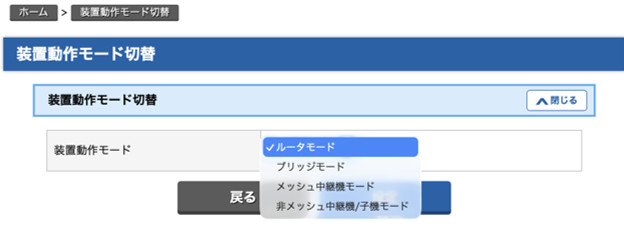
19000T12BE には、ルータモード、ブリッジモード、メッシュ中継機モード、非メッシュ中継機/子機モードの4種類がある。
今回は、インターネットに接続し、LANを制御する【ルータモード】で使う。以下、ルータモードでの設定や使い方を解説していく。
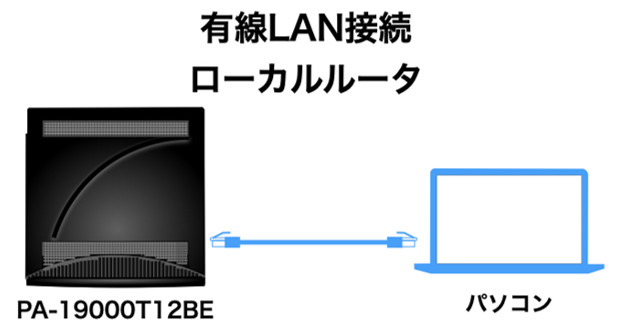
19000T12BEをルーターモードで使う時の 接続を模式図にすると… こんなかんじ。
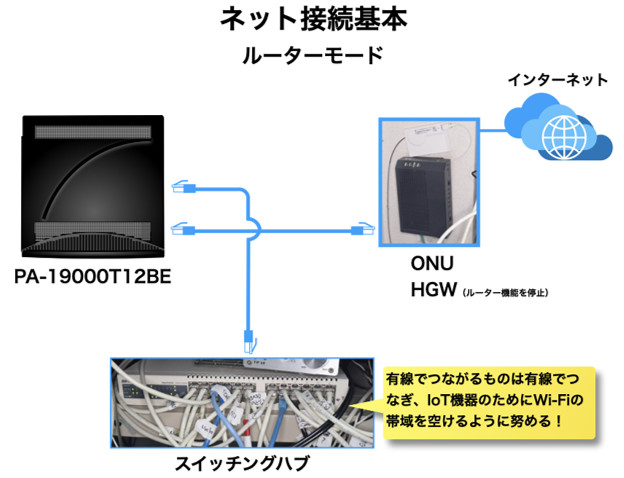
光ファイバー回線には、NTTなど通信会社から HGW(ホームゲートウエイ)が貸し出されて付けられている中で、ONU(終端末)機能だけ使い、HGWがある場合はルーター機能を停止した状態で使う。
19000T12BEをブリッジモードで使う方法 / 設定は、別の記事にしたので参考にしてほしい。
19000T12BE ルーターモードの設定方法
WX11000T12までは、物理的スイッチで 切り替えていた。
19000T12BEでは、本体(クイック設定Web)にアクセスして、ソフトウエア的に切り替える仕様になった。
19000T12BE本体の動作モードは、ランプで分かる。
- ルータモード:ACTIVEランプが緑点灯か消灯、OPTIONランプは消灯
- ブリッジモード:ACTIVEランプがオレンジ点灯、OPTIONランプは消灯
- (メッシュ)中継機/子機モード:OPTIONランプが緑点灯
スマホの場合は、Wi-Fiで接続(アドホック接続)し、【Aterm ホームネットワークリンク】アプリを使うと簡単?に設定できる。
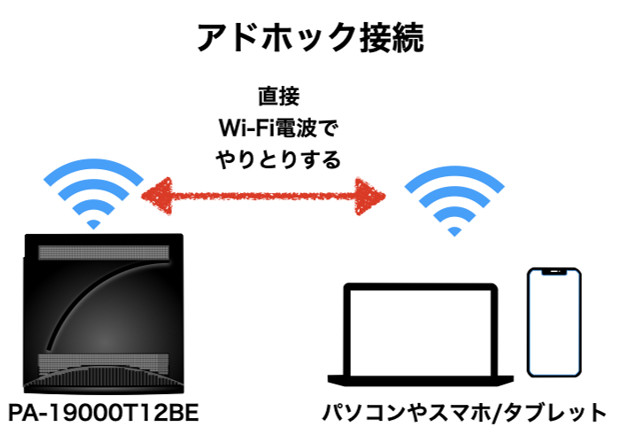
この記事では、従来の有線LANケーブルで、パソコンとつなぐ やり方で紹介。
19000T12BEは、工場出荷状態で「ルータモード」になっている。
なので、本体のLANポートとパソコンをEthernetケーブルでつなげば、ローカルルータモードで起動するので、クイック設定Webにアクセスする。
模式図で、こんなかんじ。
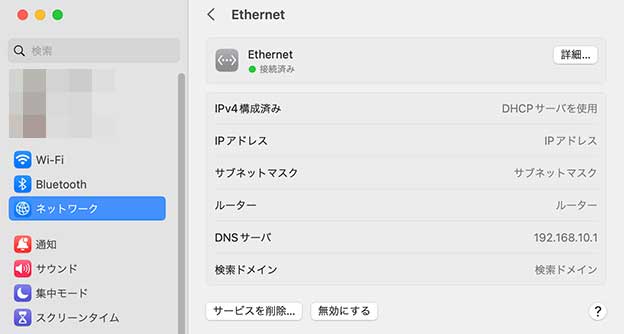
クイック設定Web にアクセスする
19000T12BEの初期設定は、「ルータモード」で、電源をいれて 5分待つと起動する。
この状態で、LANポートにつないだPC、あるいはWi-Fi でつないだPCやスマホのブラウザのURL欄に、「192.168.10.1」を入力して、クイック設定Webにアクセスする。
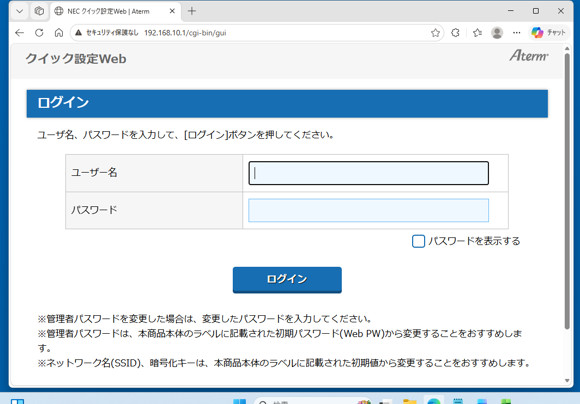
ユーザ名は、「admin」、パスワードは、側面裏のシールにある WebPWの 英数字をいれる。
この辺は、WX11000T12と全く同じで、戸惑うことはないだろう。
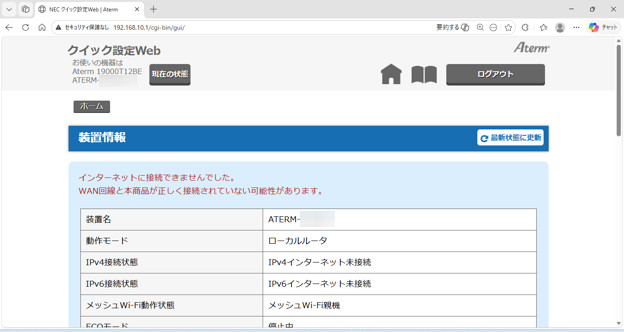
WAN(インターネット)をつないでいないので、動作モードは、ローカルルータになっているので、下にスクロールして、【基本設定】をやっていく。
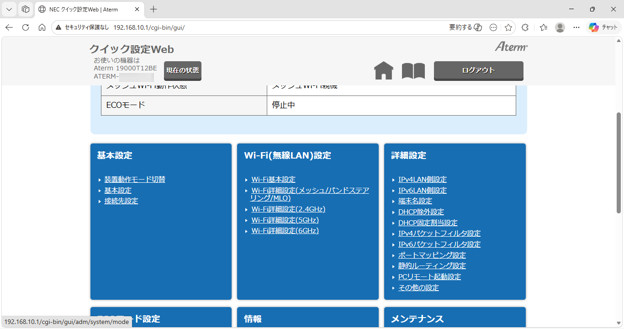
設定の ざっくりとした手順は、「基本設定」→ 「IPv4LAN側設定 / IPv6LAN側設定」→「Wi-Fi設定」の順で。
19000T12BE ルータモードの基本設定
装置動作モード切替
装置動作モード切替は、「ルータモード」になっているのを確認。
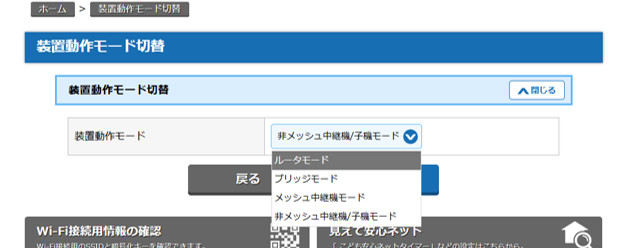
プルダウンメニューで、「ルータモード」を選ぶ。新たに選ぶと 設定で 本体が再起動し、5分待たされる。
基本設定
基本設定は、インターネットへの接続方法で 違ってくる。
我が家の光ファイバー回線は、2回線あって、
- 昔ながらの PPPoE接続(IPv6 IPoE)
- DS-Lite(transix、IPv4 over IPv6)
今回は、PPPoEで使っていた WX11000T12と置き換えるので、PPPoEルータとして使う。
こんな ↓ かんじになる。
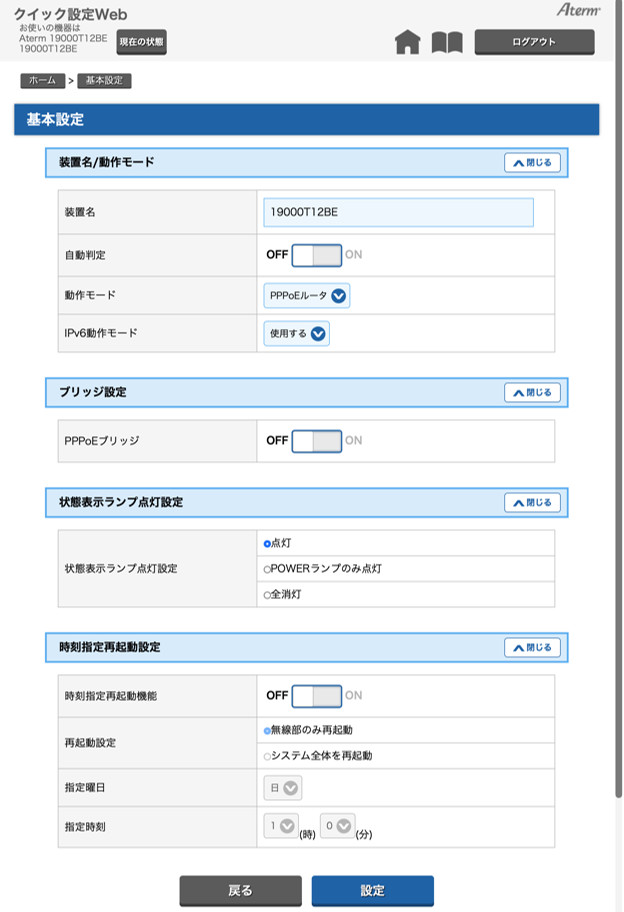
装置/動作モード
- 装置名/動作モード
- 装置名:ATERM- ナンチャラ から、19000T12BE に変更
- 自動判定:OFFで 手動で動作モードを指定
- 動作モード:回線1は、「PPPoE接続」なので、「PPPoEルータ」
- IPv6動作モード:使用する
- ブリッジ設定
- PPPoEブリッジ:OFF
- 状態表示ランプ点灯設定
- 状態表示ランプ点灯設定:点灯 ← ランプのチカチカが気になる人は、消灯設定に
- 時刻指定再起動設定
- 時刻指定再起動機能:OFF
19000T12BEで、時刻指定再起動機能が付いた。
LANで、固定IPアドレスにせず、DHCPサーバ自動割り振り機能を使うユーザは、Wi-Fiルータを再起動することで LANへの接続が安定する。


接続先設定(19000T12BE PPPoE接続 の場合)
- 接続先設定(PPP)
- 接続先の設定
- IPv4ユーザ名(U):インターネットプロバイダの指定
- IPv4パスワード(P):インターネットプロバイダの指定
- IPアドレス
- IPアドレスの自動取得:ON ← グローバル固定IPアドレスの人はOFF
- IPアドレス:グローバル固定IPアドレスの人は指定アドレス
- ネームサーバ
- サーバから割り当てられたアドレス:ON
- 認証時の暗号化
- 暗号化方法:プロバイダの指定、CHAPなど
- PPPキーアライブ
- PPPキープアライブ機能:ON
- 拡張設定
- IPv4PING応答機能:OFF
- 送信元検証機能:ON
- IPv6ファイアウォール機能:ON
- 接続先の設定
接続先設定(19000T12BE IPv4 over IPv6接続 transix、DS-Liteなど の場合)
最近は、こちらの接続方法の方が多い。
PPPoE接続と違って、光回線がプロバイダ側から紐づけされているので、ユーザ名とパスワードの設定をしなくても、ルータのWANをつなぐだけで自動認識でつながる。
- 接続するプロバイダで、IPoE(IPv4 over IPv6)の契約をする
- 光回線の契約ID(CAF/COP番号)をプロバイダに申請し、開通作業をしてもらう
- 接続設定は、自動か、OFFにして 動作モードをプロバイダ指定の transixなどに変更する
- 「AFTRの取得方法」は、自動設定。または、プロバイダの指定する AFTRの設定をする
IPoEの性質上、PPPoE接続と違って ホームサーバや公開NASで使う 静的ルーティングができない
詳細設定 → IPv4LAN側設定 (19000T12BE ルータモード)
各自家庭のLANのIPアドレスが、192.168.10.◆ であれば、変更の必要はない。
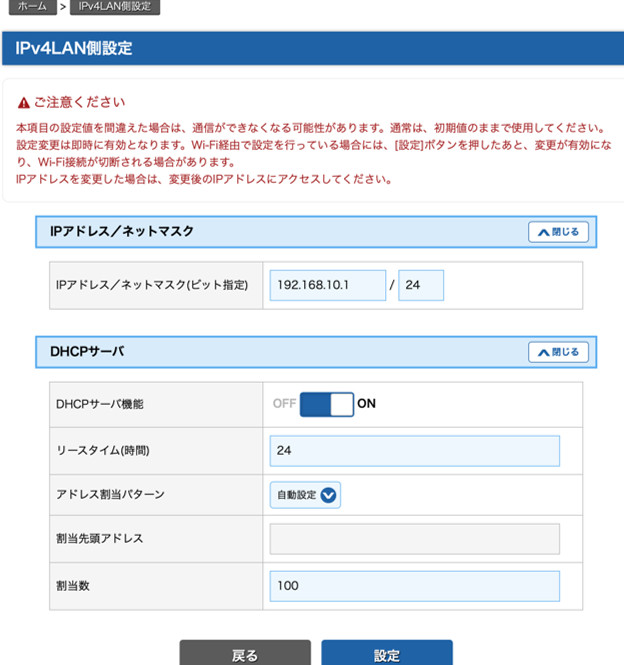
セキュリティを高めるために、LAN内のIPアドレス 192.168.■.○の■の数字を10以外にしている人は、このページで変更する。
「DHCPサーバ」は、最大100個まで 自動で割り振れて、どこ(IPアドレス)から開始するか?を指定できる。

詳細設定 → IPv6LAN側設定 (19000T12BE ルータモード)
IPv6側は、初期設定のままで、かまわない。
IPv6接続できるサイトは、AmazonやGoogleなどがあるものの、ほとんどのサイトが 5年経ってもIPv4で、IPv6接続は、デフォルト設定のままで様子を見よう。
Wi-Fi(無線LAN)設定 19000T12BE
Wi-Fi基本設定
無線LAN、Wi-Fiの 大まかな設定をする。MLOのON/OFFが増えた。
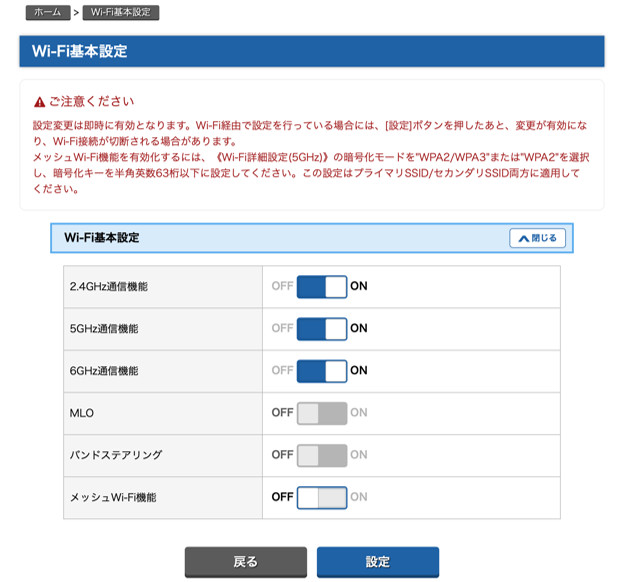
MLO、バンドステアリング、メッシュWi-Fi機能 は、使わないので、OFFにしておく。
MLO対応のスマホ / タブレット や ノートPCがある人は、ONにしておくと良いだろう。
バンドステアリングも、同じで、必要な人は。
メッシュWi-Fi機能をONにすると、SSIDを変更できなくなるので、Wi-Fiの設定が全部できて、メッシュWi-Fiを導入する時になったら、ONにすれば良い。
Wi-Fi詳細設定(2.4GHz)
2.4GHz帯につなぐデバイス(子機)は、IoT機器がほとんどだ。
そのため、Wi-Fiルーターを変更すると、一つ一つのデバイスのWi-Fi接続設定を やり直す 手間がかかる。
設定をしやすいように、初期設定の aterm-ナンチャラ の複雑な SSIDを、わかりやすいシンプルなものに変更しよう。
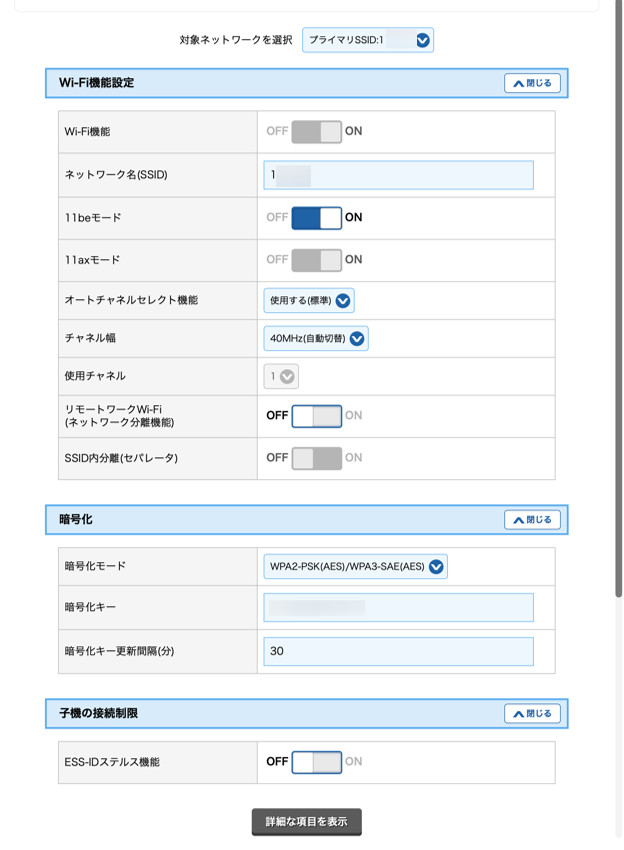
「対象ネットワーク」は、プライマリとセカンダリの2種類があって、セカンダリのWi-Fi機能はOFFにしておく。
Wi-Fi機能設定
- Wi-Fi機能:ON
- ネットワーク名(SSID):Aterm- ○○ を わかりやすい 19-2gh とかに変更
- 11beモード:ON
- 11axモード:ON
- オートチャンネルセレクト機能:使用する
- チャンネル幅:40kHz 自動切替
- 使用チャンネル:-
- リモートワークWi-Fi(ネットワーク分離機能):OFF
- SSID内分離(セパレータ):OFF
暗号化
- 暗号化モード:WPA2-PSK(AES)/WPA3-SAE(AES) ← つながらない時は、WPA2-PSK(AES)だけにする
- 暗号キー:裏の番号と違うものにするには、変更する
- 暗号キー更新時間:30
子機の接続制限
- ESS-IDステルス機能:OFF
設定ボタンをおすと、QRコードが生成されて、スマホのWi-Fi設定に使う。
古いWi-Fi、2.4GHzを使うデバイスが19000T12BEの2.4GHz帯のSSIDにつながらない時は、暗号化モードを 旧来の WPA2-PSK(AES)だけすると良い
Wi-Fi詳細設定 5GHz
最近は、5GHz帯でつながる子機(デバイス)の方が 多くなった。
対象ネットワークは、プライマリだけを設定し、セカンダリは使わない。
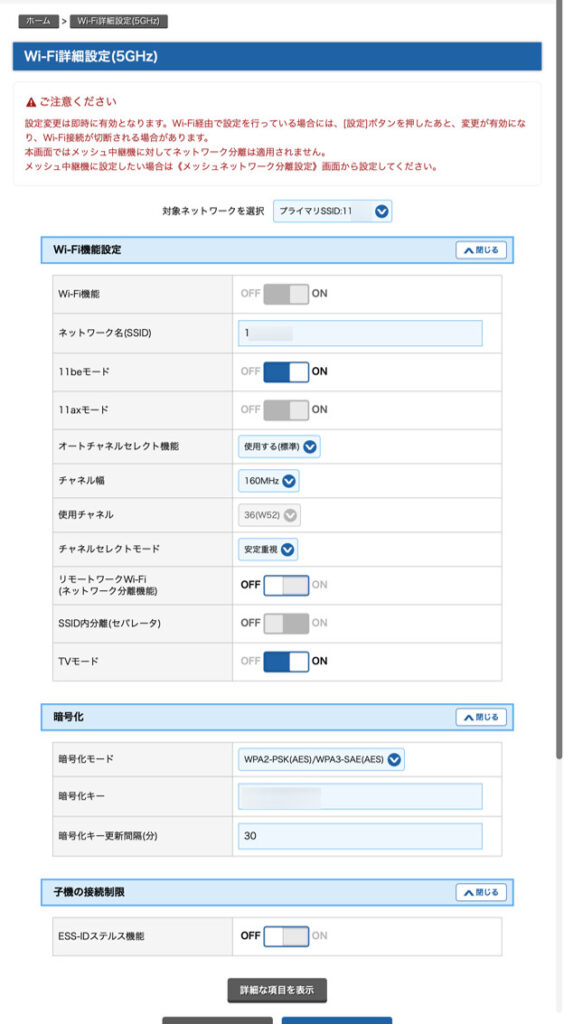
対象ネットワークを選択:WX11000T12にあった backhaul は、メッシュ機能をOFFにしているので、プライマリとセカンダリだけになった。セカンダリは使わないのでOFFのまま。
Wi-Fi機能設定
- 無線機能:ON
- ネットワーク(SSID):Atermナンチャラを 簡単なものに。例として「19-5gh」
- 11axモード:-
- オートチャンネルセレクト機能:使用する
- チャンネル幅:160MHz
- チャンネルセレクトモード:安定重視
- リモートワークWi-Fi(ネットワーク分離):OFF(ONにするとLAN内にアクセスできない)
- SSID内分離:OFF
- TVモード:ON ← ストリーミングに適した動作
暗号化
- 暗号モード:WPA2-PSK(AES)/WPA3-SAE(AES)
- 暗号キー:
- 暗号化キー更新時間:30
子機の接続制限
- ESS-IDステルス機能:OFF
「詳細な項目を表示」は、なんのことか わからない人は触らないように。
設定ボタンを押すと、QRコードが生成される。スマホは、それでアクセスの手続きをする。
Wi-Fi詳細設定 6GHz
Wi-Fi 6Eや Wi-Fi 7に必要な 6GHz帯。対応したデバイス(子機)でしか使えないし、6GHz帯だけで使うこともない。
「対象ネットワークを選択」は、プライマリだけONで、セカンダリはOFF。
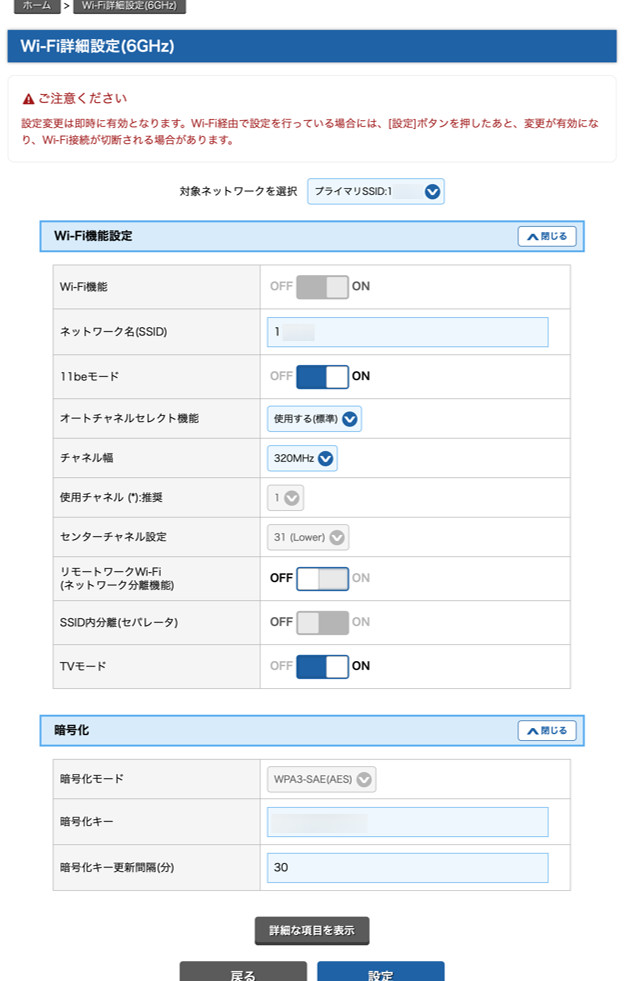
Wi-Fi機能設定
- Wi-Fi機能:ON
- ネットワーク名(SSID):簡単なものに変更、例 19-6gh
- 11beモード:ON
- オートチャンネルセレクト機能:使用する
- チャンネル幅:320MHz
- 使用チャンネル:-
- センターチャンネル:-
- リモートワークWi-Fi(ネットワーク分離機能):OFF
- SSID内分離:OFF
- TVモード:ON
暗号化
- 暗号化モード:WPA3-SAE(AES)
- 暗号キー:
- 暗号化キー更新時間:30
見えて安心ネットの設定
見えて安心ネットは、接続する子機(有線LANでつながるデバイス、Wi-Fiでつながる スマホやIoT機器)の接続情報を表示し、接続のON/OFFをする機能だ。
接続する子機(デバイス)のMACアドレスで、識別するので、「MACアドレスフィルタリング」の 進化系である。
設定については、別ページにまとめる。
19000T12BE を使っていて、わかったトラブル、問題点、など
Wi-Fiルーターを 定期的に更新しなければならない理由
過去20年以上、インターネット常時接続回線を使っていた経験から、最も大切なことは、
(Wi-Fi)ルーターは、3〜5年毎に最新モデルに交換し、LANの再構築と再設定をすることで、ネットワークの安全性を高められる。
具体的に、以下 2点のメリットがある。
- 最新のルーターで、インターネットで外部から侵入しようとするハッカーからの侵入を防ぎやすくなる
- 家のネットワーク(LAN)は、ルーター交換時に再構築をするので、ネットが安定しない などトラブルの原因になっているデバイス(子機)を排除できる
古いネットワーク機器の取捨選択で、快適なネット環境を維持しています。
19000T12BE の電波の飛びは 良いのか?
WX6000HP、WX11000T12と比べて、電波の飛びが良い悪いはなく、同じである。
電波の届き具合を調べる、スマホアプリ「Aterm ホームネットワークリンク」の「ヒートマップ機能」を使うと良いだろう。
ヒートマップ機能は、間取りを入力するのがめんどうくさい…
https://www.aterm.jp/product/atermstation/special/home_network_link
2.4GHzにしか接続できないIoT機器で 接続できないものがある
WX11000T12にもあったが、2.4GHz帯しか使えないデバイスで、接続できないものがある。
暗号化モードを 「WPA2-PSK(AES)だけ」にするとつながることから、WPA3-PSK(AES)との両方モードにしているとつながらない 古いWi-Fiのデバイスに起こる現象である。
19000T12BEでは、Amazon スマートスイッチの再設定をしていて、19000T12BEのSSIDが表示されないため 接続できずに困った。
対策として、同じLAN内のブリッジモードで使っている WX3600HP(AM-3000D4)のSSIDで登録した。
①交換したWi-Fiルーター(WX11000T12かWX6000HP)を、ブリッジモードに
②ルーターモードの時のSSIDと暗号キーに
したものを LANにつなぎます。
19000T12BEのファームウエア アップデート
ファームウエアアップデートは、オンラインだけで、自動で行われる。
ユーザが、勝手にファームウエアを書き換えることができない仕様になっているので、使っていない時間帯 夜明けの3〜5時で 自動更新にしておくと良いだろう。
クイック設定Web の ホーム → メンテナンス / ファームウエア更新 → 時刻指定バージョンアップ で、
- 時刻指定バージョンアップ機能:ON
- 更新時刻:03時00分
19000T12BEで 本体の状態を監視する
家庭用のWi-Fiルーターのため、ルータのOSが吐き出す ログを見たり、コンソールでコマンドを打って 制御することができない。
クイック設定Webの 情報 で、
- 現在の状態
- 子機情報
- UPnP(IPv4)の状態
- 使って快適ネット(UPnP IPv6連携)の状態
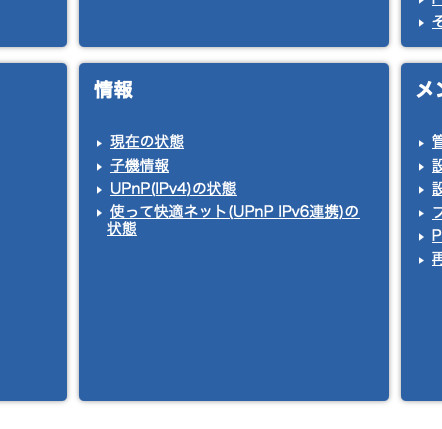
現在の状態は、
- 装置情報:ファームウェアバージョン、起動時間、MACアドレスなど
- Wi-Fi情報:2,5,6GHz、プライマリ、セカンダリの6バンド
- 接続情報:動作モード、IPv4&IPv6接続状態、メッシュWi-Fi
- LAN側状態、分離ネットワーク
- WAN側状態
子機情報は、DHCPサーバ情報、DHCP払い出し状況、HDCP割り当て状態がみられる。
UPnP(IPv4)の状態は、UPnPを使うデバイスを使うときに 表示される。双方向で通信するソフトを使うときにそのデバイスが表示される。
19000T12BEの設置について
19000T12BE は壁掛けもできるので、専用の神棚を壁につけなくて済む。
場所は、回線引込口から近くて、見晴らしの良いところがあれば 起きたい。
19000T12BE で ゲーム対戦はどうか?
19000T12BEでも、WX11000T12と同様に Nintendo Switch 2で スプラトゥーン3を毎晩遊んでいる。
毎晩遊んでいるゲームプレイ日記は → https://www.youtube.com/@sundaygamerjp
他のプレイヤーが 回線落ちでいなくなることはあっても、うちの回線が不安定で ロビーに戻されることは 一度もない。
2試合連続で 回線落ちのため無効になった例 → https://youtu.be/7kT01MLTeIo?t=45
室温 30度 真夏の 19000T12BEの表面温度は?
夏になって、室温が 30度を超えるようになってきたら、表面温度を測ってみよう。
他、気づいた点があれば、順次追加していく予定。
まとめ
台湾、日本の尖閣諸島が 外国の脅威に曝されている。戦争は間近だ。我が日本国は情報戦に曝されている。
Wi-Fiルーターは、ネットワークにつながる機器を外部からの侵入から守る重要なデバイスである。
国家動員法のある外国メーカーのWi-Fiルーターを 何の警告もなしに 人に勧める行為は、売国行為である。
日本メーカーの日本国内製造の Wi-Fiルーターを買って使おう。私は、日本人として 当然のことをしている。
