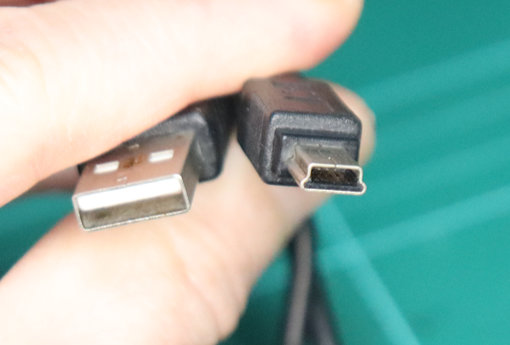
USB Cable Tester(USBケーブルテスター)を買った。
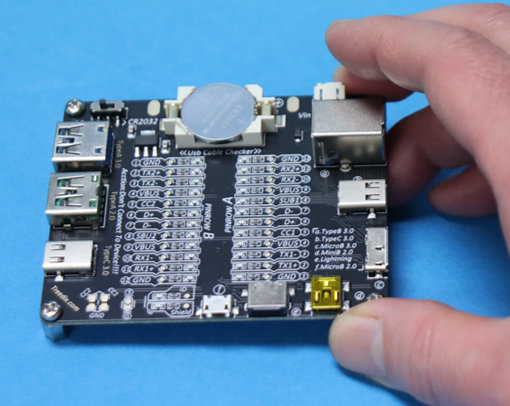
USBケーブルの種類を調べるテスターが必要な時代になった。
日本製のUSB CABLE CHECKER 2(基板)は、品薄で入手性が悪くなっている。
日本でよく売れるガジェットは、中国メーカーが良く似たものを出してくる。
結論から言うと、
USB-Cの結線状態は分かるので eMarkerを表示できるUSBテスターと併用して USB CABLE CHECKER 2の代替に!
- 購入品:TREEDIX USB Cable Tester
- 購入時期:2023年 11月
- 購入価格:1,890円
- 購入店:Treedix JP(Amazonマーケットプレイス)
こんな方におすすめ
- USBケーブルがつながらないトラブルを経験した
- USB機器をたくさん持っている
- USB-Cケーブルの種類を知りたい
私は、この製品を自分で選んで、自腹で買って試している。
製品やサービスをタダでもらって、宣伝・提灯記事や動画をネットにばらまく”アフィカス”のステマ犯罪にうんざりしている。
私のブログには 広告案件記事はない。外国スポンサーの影響を受けないので 本当の事が書け、情報工作(プロパガンダ)もない。

アフィリエイト広告のリンクではないので 安心してクリックしてください。
USBケーブルが どんな結線なのか?を調べられるTREEDIX USB Cable Tester 使用レポート
USB ケーブルテスターって何?
USB Cable Tester は、USBのコネクタとケーブルの接続状態を調べる基板である。
USBケーブルは、多種多様。コネクタも違えば、結線状態も違う。
日本のUSB CABLE CHECKER 2(ADUSBCIM)の 中国製パチモン、まぁ、一言で言えば パクリ商品だ。
USBに関する総論的なまとめ記事は、
USB Cable Tester(中国製パチモン)と USB CABLE CHECKER 2(日本製)の違い
USBケーブルテスターとUSB ケーブルチェッカー 2の違いは、主に3つ
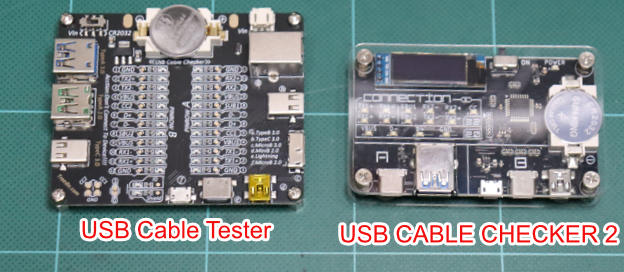
- USB CABLE CHECKER 2は、eMarkerの有無とケーブルの抵抗値 がわかる
- USB Cable Testerは、AppleのLightningケーブルのテストができる
- USB CABLE CHECKER 2は 6千円、USB Cable Testerは、2千円
USB CABLE CHECKER 2には、マイコンがあって高機能であることと 日本製造なので 3倍高い。
eMarkerの有無を確認するために、高機能のUSBテスターを別に買うことを考えると、USB CABLE CHECKER 2の方が割安になる。
USB Cable Tester を写真で紹介
パッケージは、
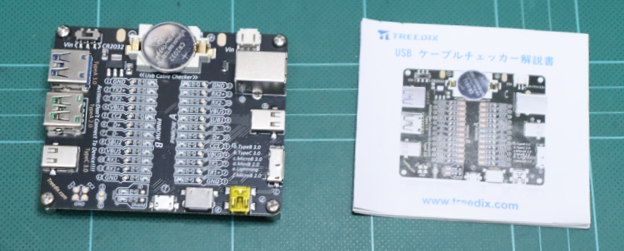
- USB Cable Tester 本体
- 取扱説明書 日本語
基板むき出しのままなので、透明なプラ板で基板をカバーした 250円高のやつを買った方が良い。
基板むき出しの方を買った人は、基板の足(スペーサー)を付けよう。
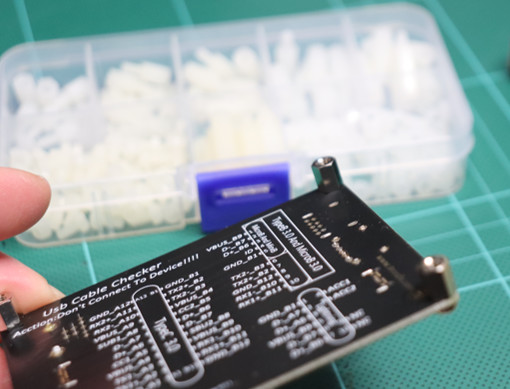
スペーサーは、樹脂か金属か 手持ちのやつ、お好みで。
日本語説明書は、よくできていて 結線状態(ピンアサイン)も きちんと表にまとめてある。
USB Cable Testerの主な仕様
- 対応USB:USB-A、USB-C、USB-B、mini B、micro B、Lightning
- USBバージョン:USB1.0〜3.2
- サイズ:8.5×7×1.7cm
- 重さ:39g
USB Cable Tester のサイズ
Cable Testerの 大きさは、
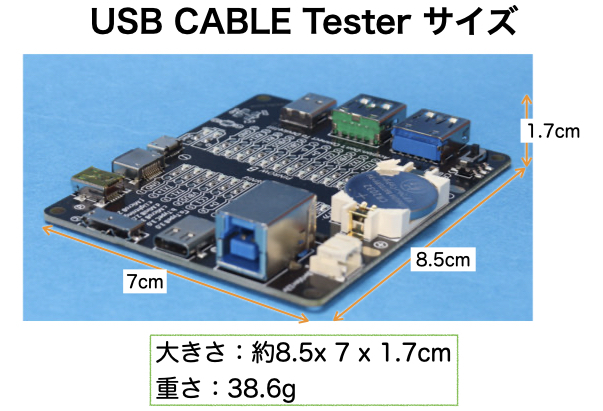
8.5×7×1.7cmの基板。重さは、約39gだ。
USB Cable Tester の電源とか
基板には、USBの各種コネクタが並んでいる。
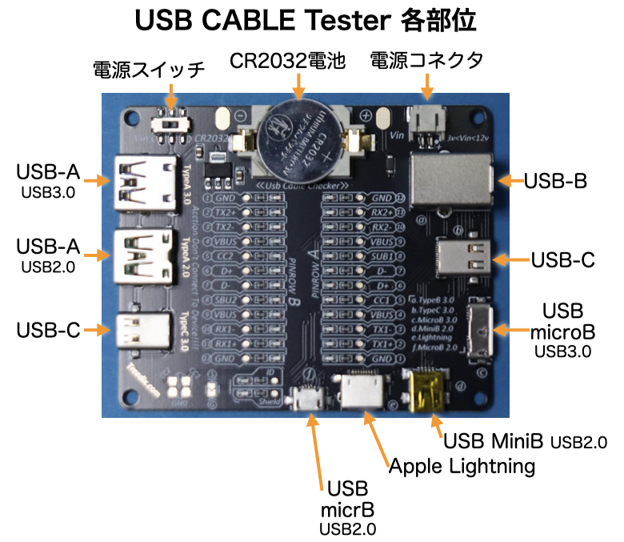
電源は、ボタン電池 CR2032。3V。
電源コネクタ(JST 2.0 PH)も付いているので、外部の3〜12V電源も使える。(基板に電源レギュレータICがついてるのを確認できる。)
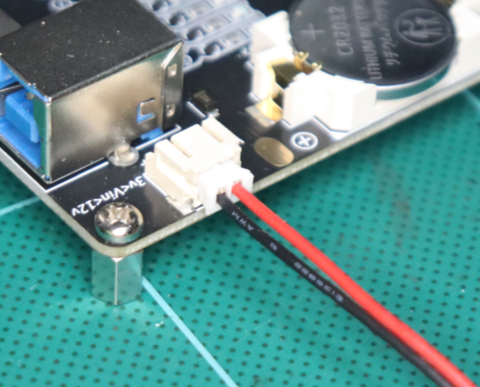
電源スイッチは、安物のスライドスイッチなので、接点不良やポッチが折れるようなら 交換しよう。
マイコンや表示パネルもついていない、LEDランプを付けるだけの簡単な回路構成になっている。
USB Cable Tester のコネクタについて
USBケーブルには、向きがある。
テスターは、USBケーブルの元側を左側のコネクタに、先のデバイスにつなぐ方を右側のコネクタにつなぐ。
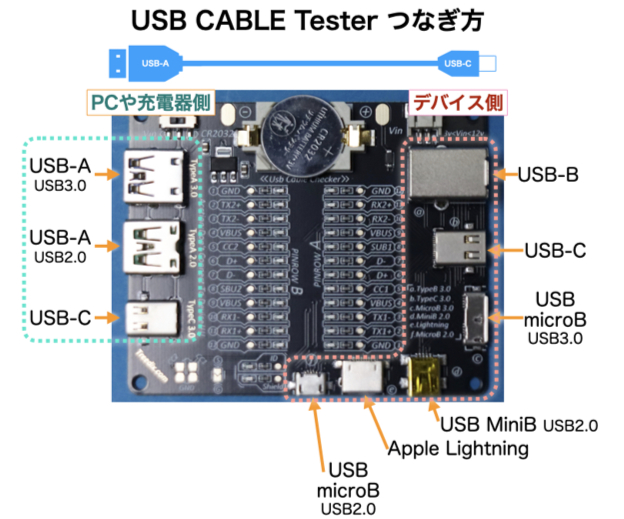
昔は、ユーザが USBケーブルの向きを間違えないように「USB-A→ USB-B」や「USB-Aプラグ→ USB Mini B」のようなケーブルが一般的だった。
USB-Cケーブルが主流になって、向きがなくなってしまって、やっかいな事になっている。
USBケーブルの結線状態表示 LEDランプ
USBケーブルの結線の 何がつながっているのか? を表示する LEDランプが並んでいる。
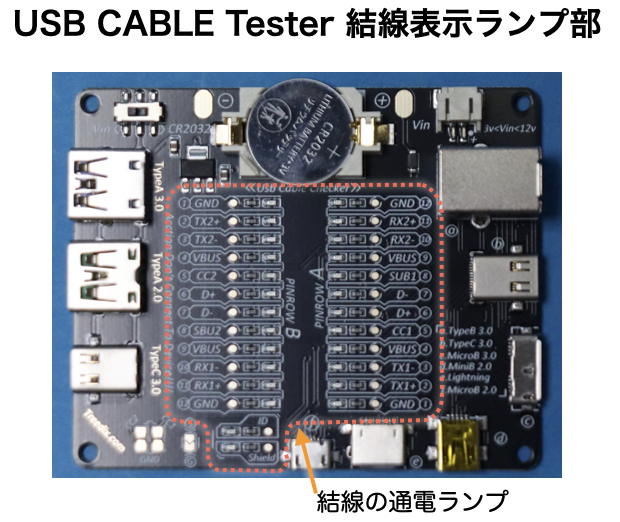
USB Cable Testerには、AppleのLightningケーブルなども調べられるのでコネクタの数が多い。
LEDランプも、接続元と接続先別々に表示するので、数が多い。
ケーブルのシールド(ノイズ保護、プラグの金属部分)の結線も知るランプもある。
デバイスによっては、この裏表の判定ができずに接続不良を起こします。
私は、Nintendo Switch本体下縁のUSB-C端子と USBオーディオアダプタの接続で経験しました。
ランプの横に テスターのプローブを当てる端子(テストパッド)があるので、プルアップ、プルダウン抵抗をテスターで見ることができる。
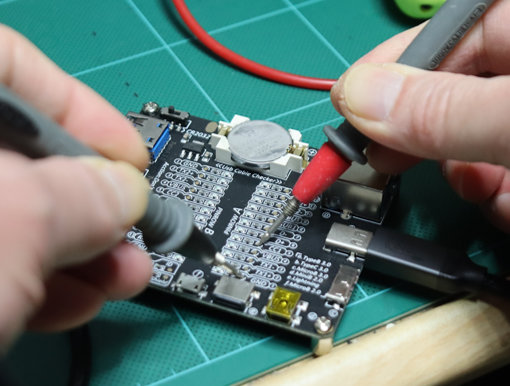
eMarkerいりのUSB4のケーブルは、デバイス側のGNDとCCの抵抗値を測ると…
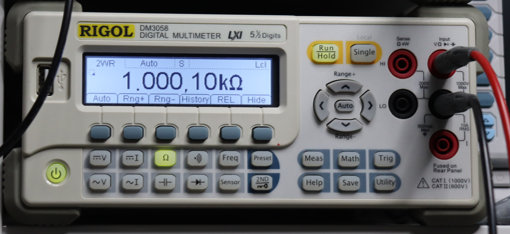
1kΩのプルダウン抵抗がはいっていることが分かる。
USB2.0までは、4本の配線で良かった。
- 電源の2本:+( VBUS)、ー(GND)
- データ通信の2本:D+、D-
USB3.0以降で、配線数が増えた。
- 電源・バス電源:4ペア → VBUS、GND
- データ通信 :2ペア → D-、D+
- 超高速通信:4ペア → TX1+と-、TX2+と-、RX1+と-、RX2+と-
- コネクタやケーブルの向き → コンフィギュレーションチャンネル
- サイドバンド:2ペア → SBU1、SBU2
表示ランプのどれがついていれば良いのか? 分からないので、主なUSBケーブルをつないで どのランプが付くか調べてみよう。
USB Cable Tester を使ってUSBケーブルを調べる
代表的なUSBケーブルをつないだ時のLEDランプの付き方を あげておく。
ケーブルの不具合があるとき、どの結線がつながっていないのか? 参照できる。自分のため。
USB-Type B (USB-B)ケーブル USB2.0
プリンターケーブルや昔のオーディオインターフェースに使う標準的なもの。
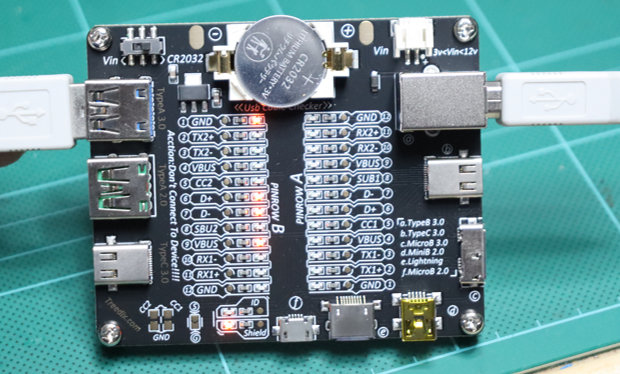
USB2.0なので、電源の2本とデータ線の2本の4本だけ。
USB-Type B (USB-B)ケーブル USB3 / USB 10Gbps
外付けHDDをつなぐのに使う USB-Bで USB3 のタイプ。10Gbps対応。
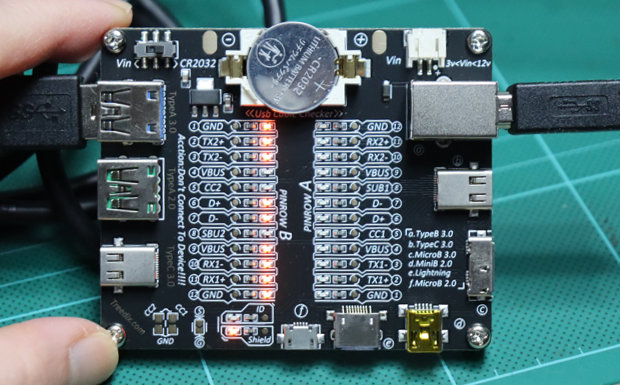
USB3は、高速通信のデータ線(TX1+と-、TX2+と-、RX1+と-、RX2+と-)が付いている。
USB microB USB3 ケーブル USB3 / USB 5Gbps
外付けの光学式ドライブやHDDケースにつなぐ USB MicroB USB3 拡張端子。
USB2.0のmicroB端子の横に追加したプラグは、平べったくて大きい。
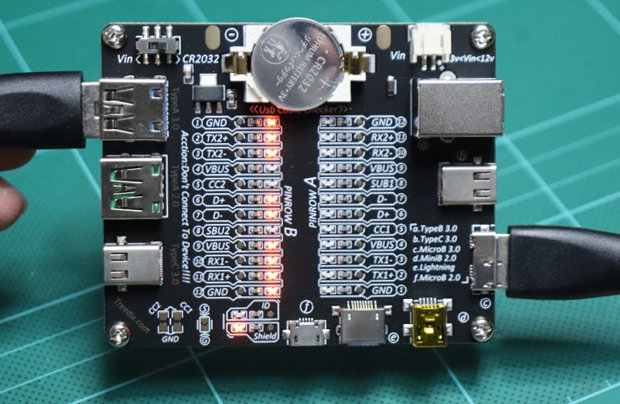
USB3ケーブルなので、高速通信のデータ線(TX1+と-、TX2+と-、RX1+と-、RX2+と-)が付いている。
USB-C USB2.0 ケーブル(USB-A→USB-C USB2.0ケーブル)
今(2022年以降)、もっとも普及している USB2.0(480Mbps)のUSB-A→USB-Cケーブル。
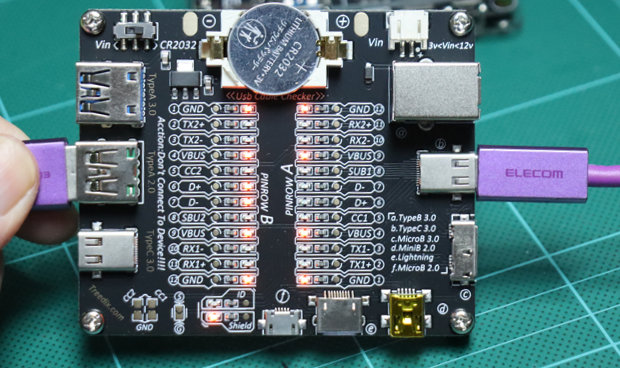
データ線は、2本だけ。D+とD- がある。電源のVBUS+とGND-もついている。
中国製パチモンのガジェットについている USB-Cケーブルは、このデータ線がついていない電源専用ケーブルなので注意されたし。
電源専用のUSB-Cケーブルは 「つないだのに認識しない問題」の元凶なので、ケーブルタグを付けて区別するか、線をニッパーで切って 資源ゴミとして捨てよう。
USB-C USB2.0 ケーブル(USB-C-USB-C USB2.0ケーブル)
どちらのプラグもUSB-Cで、USB-Cパワーケーブルとしても使われる。今後、もっとも普及するUSBケーブルだ。
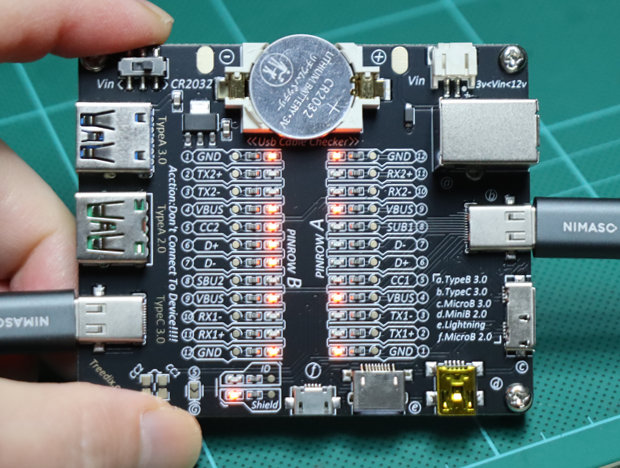
このケーブルは向きがない。どちらをつないでも動作するようになっている。
中身はデータ通信 D+とD- と 向きやプラグの裏表の接続状態を確認する コンフィギュレーションチャンネル CCがある。
高速データ通信用のチャネルはないので、USB2.0のまま。
VBUSは2重になっていて、充電ケーブルとしてもよく使われている。
USB MiniB USB2.0 ケーブル(USB-A → USB MiniB ケーブル)
10年ほど前までは、このUSB MiniBケーブルが主流だった。
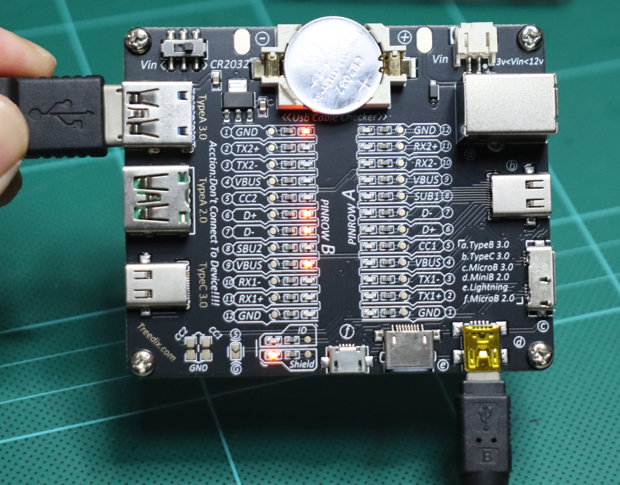
USB2.0なので、電源とデータ線は、一組だけ。
昔のマイコンボード、PS3のコントローラなどは、MiniBなので今でも必要なケーブルだ。
Apple Lightningケーブル
iPadに続き、iPhoneにも USB-Cが採用され、Lightningケーブルも、2023年で終わりになった。
まだ、いままでのApple製品がLightningケーブルを使うので なくなりはしない。
USB-A → Lightningコネクタ のタイプは、こんな感じの結線になっている。
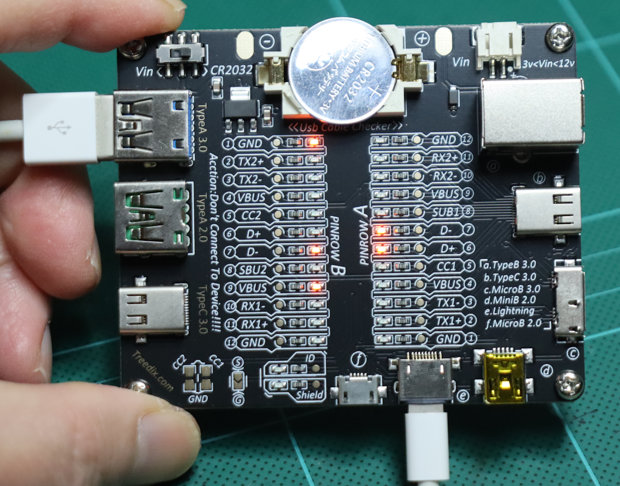
基本的には、USB2.0の配線と同じで、データ線と電源の4本ってことか。
最近の USB-C → Lightningケーブルは、こんなかんじで、同じなことが分かる。
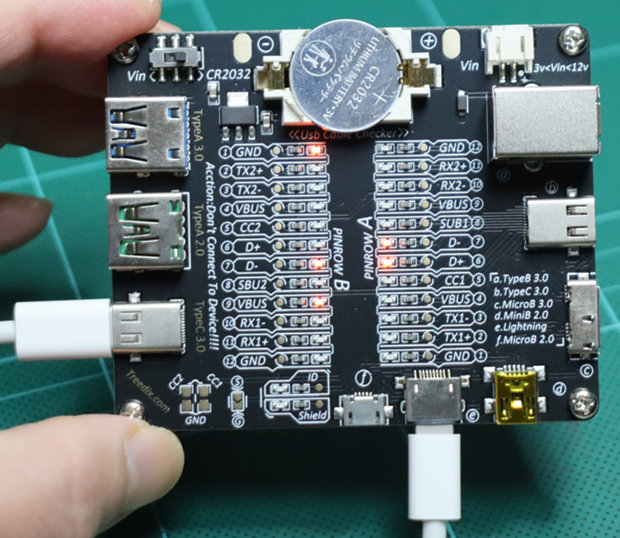
USB-Cのタイプは、9V充電も可能になっている。
USB-C → Lightningケーブルは 短命だったな。
Thunderbolt 3 / USB 3.2 Gen 2 ケーブル パッシブ
Ankerの Thunderbolt 3 / USB3.2 Gen2 (USB 32Gbps)のパッシブタイプの0.7mケーブル。
パッシブケーブル:信号増幅ICチップ(ハブ回路)を内蔵しないケーブル
いわゆる「フルスペックのUSB-Cケーブル」で、4K(Ultra HD)モニターへ映像を送ることができる。
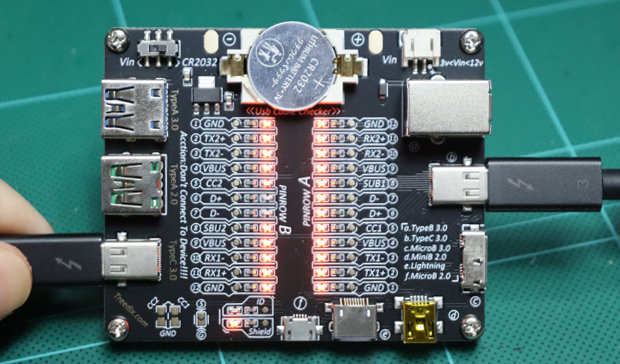
ランプのほとんどが点灯し、まぶしい。
コンフィギュレーションチャンネル CC1とCC2の両方が点灯していることから、eMarkerのICチップがついていることが分かる。
20W/5A 100Wが流せるケーブルなので、当然 eMarker(ケーブル識別ICチップ)がついていなければ ならない。
高機能USBテスターで eMarkerの情報をみると…
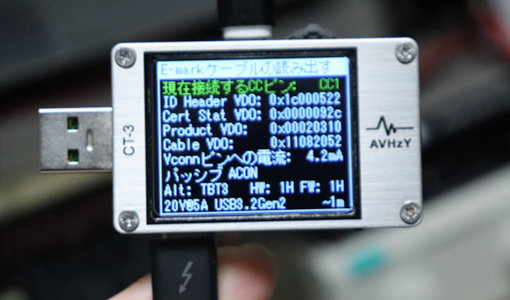
Thunderbolt 3 、USB3.2 Gen2で、20V/5A 100Wに対応し、1m以下のパッシブケーブルであることが分かる。
Thunderbolt 4 / USB 4 40Gbps 240W ケーブル パッシブ
Amazonで、ノーブランドの中国製パチモンの USB4のケーブル 1m が 千円チョイで売られるようになった。
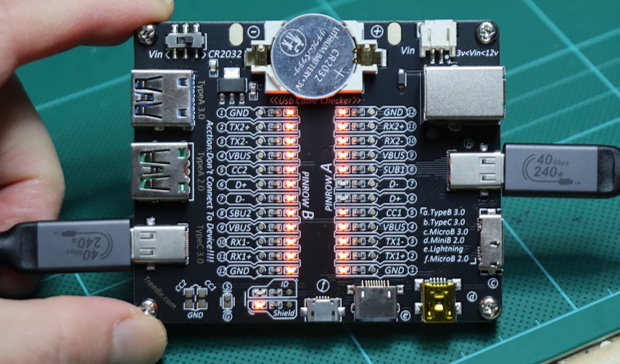
プラグに付く ロゴが、最近のUSB規格に準拠している。
Amazonで 実売価格800円で買ったケーブルだが、Mac mini + eGPU のThunderbolt 3ケーブルとして 問題なく使えることを確認した。
D-とD+が点灯してない方側が、デバイス側。
USB-Cを裏表にして差し込み直すと D-とD+の点灯する方が変わる。
eMarkerの情報をみると…
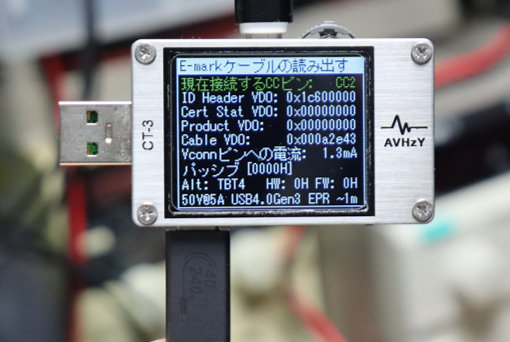
Thunderbolt 4、USB4.0 Gen3 で、50V/5A 250W、1m以下のパッシブタイプ であることが分かる。
50V/5A 250Wは、このケーブル単体で 巨大モニターやそこそこのグラフィックカードの電力を供給できることになる。
まとめ
複雑化していたUSBケーブルも、USB-Cで統一されることになった。
USB-Cケールの識別は難しい。なので、このようなUSB-Cの結線を調べるテスターが、次々と出てくるようになる。
なにか新しい物がでてきたら、買って試したい。