PS4 Proの長期使用レポート。PS4 Proの使い方 問題点のまとめ
2023年1月時点で、ゲーム機はこんなかんじ。
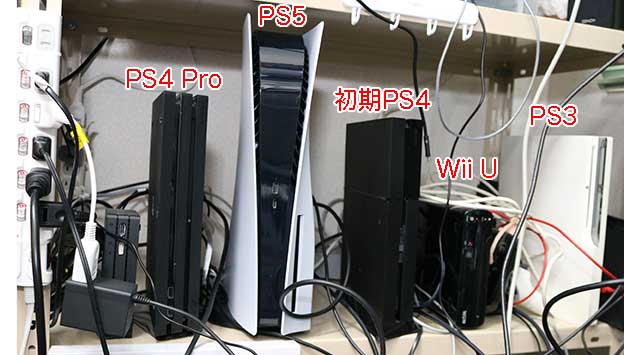
PS5は、PS4のソフトをいちいち 内蔵SSDに移動させるのがめんどうなので、PS4のソフトはPS4で遊んだ方が良いです。
PS4 Proと、いままでのPS4とスペックの違い
ざっくり箇条書きにすると…
- UHD(4K)に対応し、1080p/60 から、2160p/60にアップスケール表示できる
- CPUとGPUのハードウエアの性能がアップし、ボディが大きくなり、価格も48580円と高くなった
- 今までのPS4で処理が追いつかず、(1080p/60で表示できず1080p/24くらいまで)フレームレートが落ちていたシーンがあったけど、PS4 Proは起きない。
- UHD(4K)なので、YouTubeやNetflix等の動画配信サービスでUHD(4K)ソフトが見られる
- ブロードキャスト機能が、PS4 Proなら1080p/60fpsの高品質動画を配信できる(PS4は720pまで)
- ビデオクリップの録画ファイルは、720p/60fps → 1080p/60fpsで録画ができるようになり、スクリーンショットは、3840×2160ピクセルのUHD画質になった
- PSVRに最適化されている
- 性能が良くなった分、消費電力がアップ(140 → 170W)し、発熱もそれなりに増えた
PS4 Proを買ったら、そろえなければならない便利な物やサービス
- AC電源(コンセント)とUPS
- PS4 本体(PS4 ProにはHDMIケーブルがオマケで付いている)とスタンド
- HDMI入力のあるテレビかディスプレイ
- 遊ぶゲームソフト
- インターネット回線
- Bluetoothのキーボード
- PlayStation Plusに加入(12ヶ月利用権 5143円)
- ヘッドホンやAVアンプと5.1chサラウンドシステム
1)AC電源(コンセント)
PS4 Proは、ノートパソコンやテレビより電気を食うので、たこ足配線にせず、しっかりと差し込んで使いましょう。
PS4 Proの消費電力は、最大で170W。
- スタンバイモード:1W以下
- アイドリング:65〜70W
- フル稼働:110〜170W
PS4 Proのフル稼働とは、ブロードキャスト機能で1080pの配信をYouTube Liveに送信しつつ、3D描画グリグリのFPSゲームをやっている時の消費電力です。
初代PS4の消費電力は、〜140Wでしたので そんなに変わりません。
PS4はスタンバイモード(スリープ)で使う方が何かと便利(ソフトのダウンロードやリモートプレイ)です。
瞬間停電で勝手に電源が落ちてHDDが壊れるのを防ぐために、無停電電源(UPS)につなぐことをおすすめします。
2)PS4 本体
本体は、初期型のPS4よりも大きく重いです。
2016年秋に発売されたPS4 SlimやProは、横に置いて使うのが標準になっています。
やむをえず 縦置きにしたい人は、別売の純正スタンドを買わなければなりません。
3)テレビかディスプレイにはHDMI入力端子があるものを用意
昔のテレビは解像度が低く粗いので、PS4をつないでも、細かく綺麗な映像が表示されません。
UHD(4K)のディスプレイかテレビを買いましょう。
私も、UHD(4K)ディスプレイを買いました。実売価格3万円の23.8インチのUHD(4K)ディスプレイ LG 24UD58-B と3.5万円の LG 27UD58を買いました。
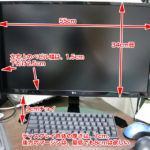

しかし、UHD(4K)とフルHDの差が分からず、ガッカリしました。HDR 10も、水晶体が濁ってきているジジイの私にはまぶしすぎます。
注意ポイント
- リアルUHD(4K)解像度で表示できるものが少なく
- フルHDの解像度をソフトウエア、ハードウエア的にUHD(4K)解像度にアップスケーリングするものであったり、
- 輝度信号を単にHDR規格に変換させるだけだったりする
ものがあることが、海外のゲームサイトで報告されています。
4)PS4用のゲームソフト
PS4 Proに対応したものなら、UHD(4K)にアップコンバートして画像を綺麗に表示できるものがあります。自分の好みで選びましょう。
5)インターネット回線(光ファイバー)
光ファイバーの回線を家に引いている家庭は、有線LANケーブルでつなぎます。
無線LANは遅いので、やむを得ない場合だけ使うようにしましょう。
ゲームソフトをダウンロードして買う場合、1本50GBくらいありますので、遅い回線なら、何日もPS4を付けっぱなしにしておかなければなりません。
スマホのテザリングやWiMAX等のモバイルルーターは、電話回線を使ったデータ通信は一ヶ月7GBの制限があります。PS4本体のソフトウエアアップデートとゲームソフト数本の修正アップデートファイルをダウンロードするだけで、7GBの制限を超えます。使いものになりません。
そもそも、PlayStation Plusに加入して、オンライン対戦(マルチプレイ)やブロードキャストは、速度的にも無理ですし、容量制限に一瞬で引っかかるのでできません。
6)Bluetoothのキーボード
PS4で、いろんな登録をする時にキーボードが必要です。DUALSHOCK 4のコントローラだけでもできますが、不便です。

7)PlayStation Plusに加入する。
PlayStation Plus(PS Plus)に加入することを強くおすすめします。

8)ヘッドホンやAVアンプと5.1ch(7.1ch)のサラウンドシステムにつないでゲームする
AVアンプと5.1chにゲーム機をつないで遊ぶ方法については、

PS4 Proに同梱されている、モノラルのイヤホンとマイクのヘッドセットの使い方は、

ヘッドホンについては、PS4 ProをHDMIでつないだディスプレイのヘッドホン端子に挿すことで使えます。
マイクとヘッドホンが付いたヘッドセットについては、USBのオーディオインターフェイスにつなぐことで、PS4 Proの本体のUSBにつないで使えます。

PS4 Pro を写真で紹介
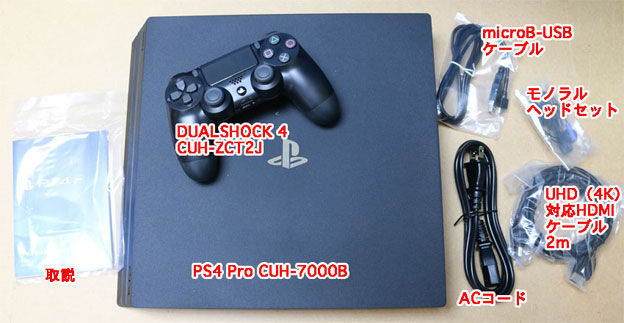
同梱物は、
- 取扱説明書
- クイックスタートガイド
- セイフティーガイド
- アフターサービスのしおり
- 「保護者の方へ」
- ACケーブル:1.5m
- HDMIケーブル:2m(UHD(4K)対応
- DUALSHOCK 4(CUH-ZCT2J)
- モノラルイヤホンのヘッドセット
- microBーUSBケーブル:DUALSHOCK 4をPS4 Pro本体につないで充電したりする
でした。
2014年2月23日、Amazonから一日遅れで届いたPS4は、全く電源が入らない不良品でした。
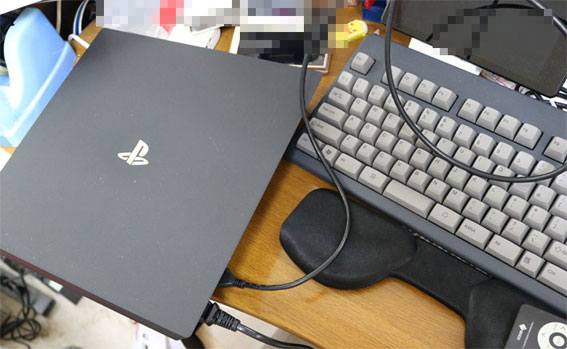
だから、今回も、すぐに箱を開いて、ディスプレイにつないで起動することを確認しました。
いつも通りの初期化した状態のPS4の最初の画面がでることを確認してシャットダウンします。
PS4 Proのセットアップ手順
PS4の縦置きスタンドを取り付ける。
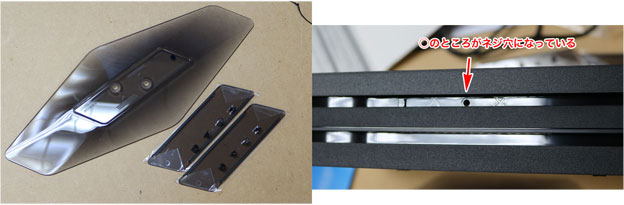
PS4 ProとPS4 では、取り付けのジグが違います。確認してください。
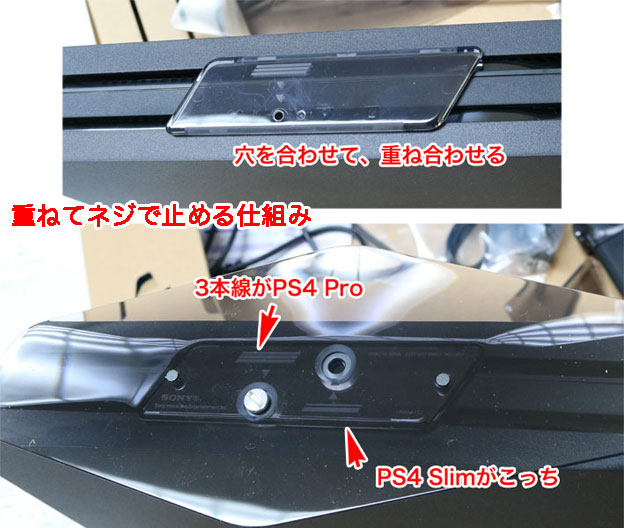
説明書通りに、重ねてネジで止めてスタンドを取り付けます。
PS4 Proのインターフェイス、ポート
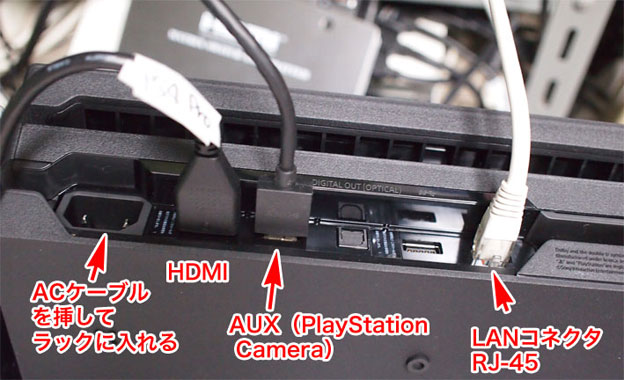
PS4 Proの裏側
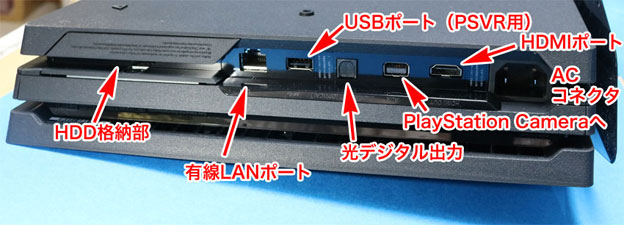
PS4 Proを縦置きにしたとき、下から(↑写真では右から)
- AC電源
- HDMI出力ポート
- AUX(PlayStation Camera)
- 光デジタル出力
- USBポート
- 有線LANポート RJ-45
- HDD格納のフタ
になっています。
PS4の裏側には、USBポートがありませんでした。PS4 Proには、PlayStation VR用にUSBポートが一つ追加されました。
USBポートは、表2つ裏に1つで「Super-Speed USB (USB 3.1 Gen1)」です。
PS4 Proの表
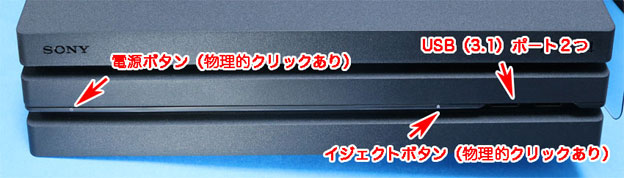
PS4の前には、(クリック感のある)電源ボタンとイジェクトボタンがついています。パッと見た目は、どこがボタンなのか分からない懲りすぎたデザインです。
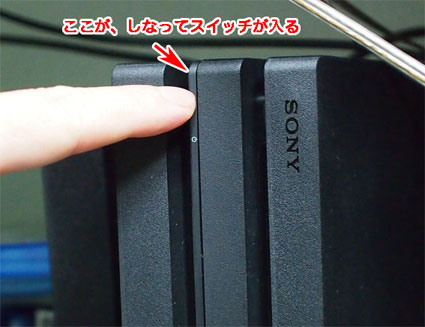
初期のPS4の電源ボタンやイジェクトボタンがタッチ式(静電センサー)だったので誤動作が起きやすかったんです。
だから、物理的なスイッチが仕込まれてますが、ボタンらしい形状をしていないので、分かりにくいんですよね。しなって、スイッチが入るって…。
PS4 ProのゲームソフトやBlu-rayディスクの出し入れのやり方
初代PS4の時も黒くて溝のあるデザインのため、ディスクをいれるスリットがどこにあるのか?分かりにくくて最初は戸惑いました。PS4 Proも分かりにくいです。
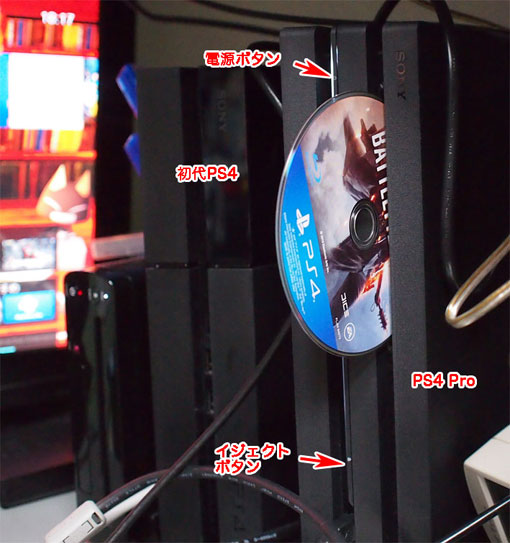
電源ボタンから、SONYのロゴへかけての溝をみると、スリット(隙間)が見えます。
そこにディスクを入れてください。PS4 Proを立てて使う時は、こんなかんじになります。ディスクの向きも参考にしてください。
PS4 ProをAVアンプのラックに組み込んで起動してみる。
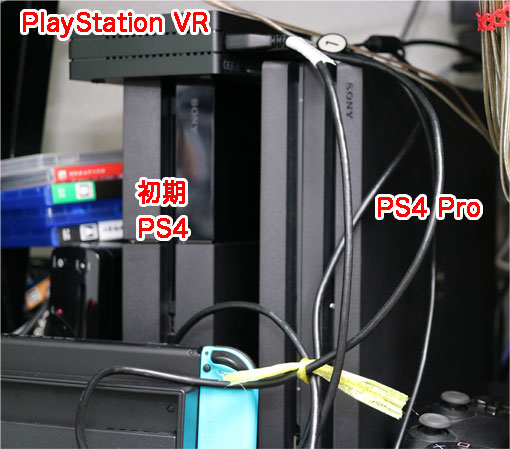
スチールラックのPS4の横にXbox360を置いていたのを撤去して、PS4 Proを入れました。
配線は、HDMI、PlayStation Camera、有線LANケーブルとACコードを挿して、ラックに立てました。
今は、PlayStation VRも取り付けてあります。
PS4 Proを起動する
PS4 Proの前のUSBポートに、付属のmicroBーUSBケーブルを付けて、付属のDUALSHOCK 4(CUH-ZCT2J)をつないで、起動します。
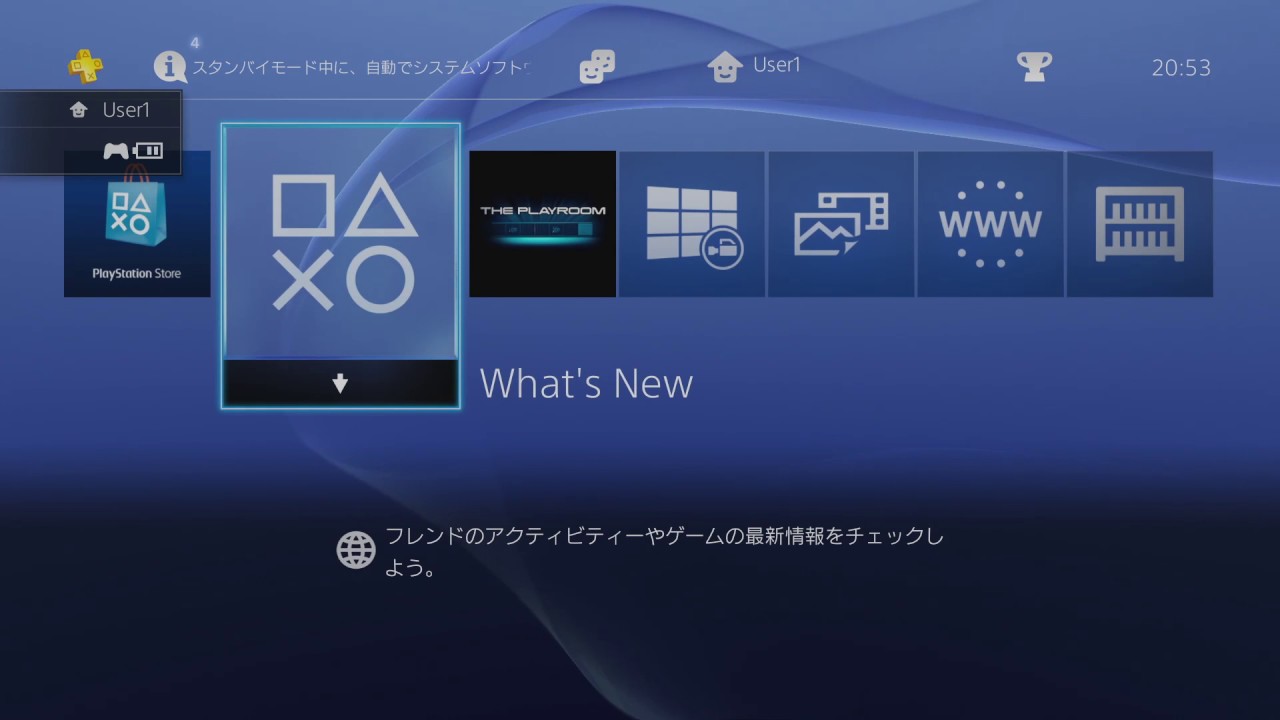
起動して、有線LANでインターネットにつながると、システムソフトウエアアップデート4.0.5があるのでアップデートをするところまでします。
システムソフトウエアアップデートは、(2022年5月時点で)9.6.0です。
アップデートが終わったら…
PlayStationNetwork (PlayStation Plus)に接続するなどの作業のために、Bluetoothキーボードを登録していきます。
BluetoothキーボードをPS4 Proへ登録する。
ロジクールのk480がPS4のキーボードとして、おすすめです。
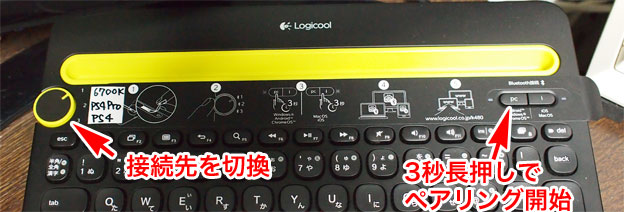
接続先を切り替えて、2番をPS4 Proに割り当てます。
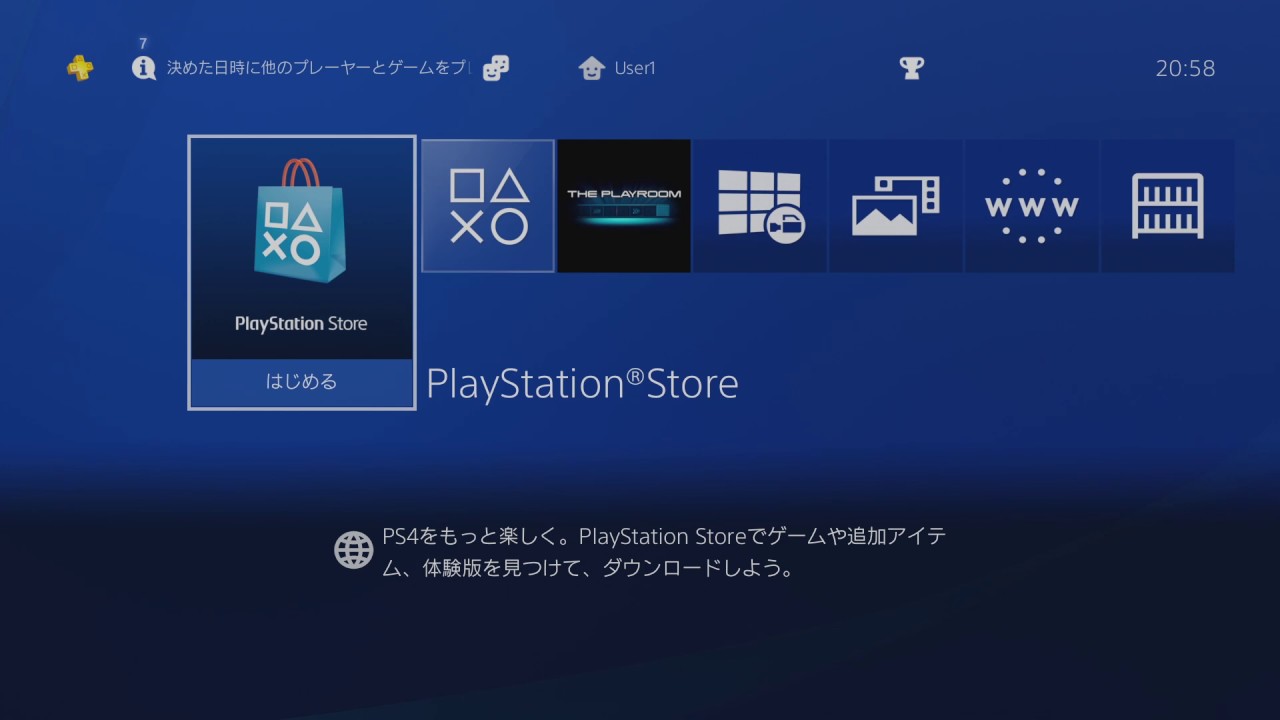
動画では、まったく無垢のPS4 Proのストレージの状態をチェックした後、Bluetoothのキーボードk480を登録するところまでです。
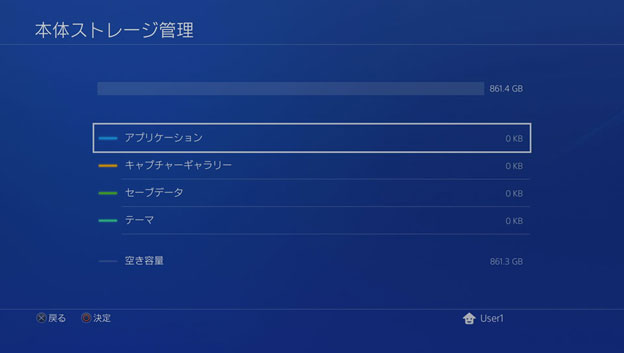
ちなみに、起動したばかりの無垢のPS4 ProのHDDの空きは、861.3GBです。
前のPS4からPS4 Proへデータの移行をする方法
移行するための条件として、「旧PS4、PS4 Proともに、同じPSN(PlayStation Network)のアカウントで紐付けし、ログインした状態で稼働している」ことが大前提です。つまり、新旧のPS4共にLANでつながり、インターネットに接続している状態です。
SONYのゲーム機は、PSN(PlayStation Network)に接続して紐付けされる必要があります。特に、PlayStation Plusに加入しておくと、すべてのサービスを受けることができます。
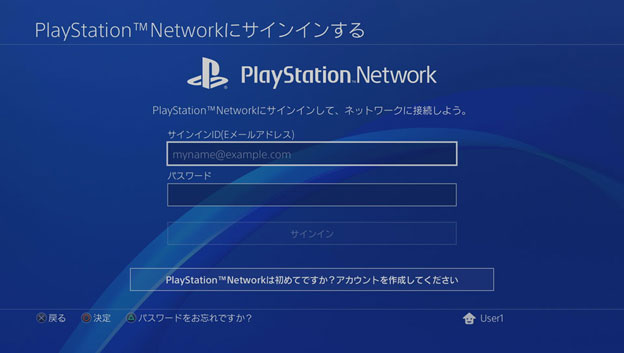
PS3とPSP時代から、PS4とPS Vitaと使ってきているユーザなら、PSNのアカウントを持っていると思います。 私も、日本のPSNのアカウントとアメリカのPSNを1つ持っています。
PSNのアカウントを持っていない人は、アカウントを登録するところから始めましょう。
先にBluetoothのキーボードの登録をした理由は、こういったアカウントへのログインで、英数文字をたくさん入力することが必要になるからです。
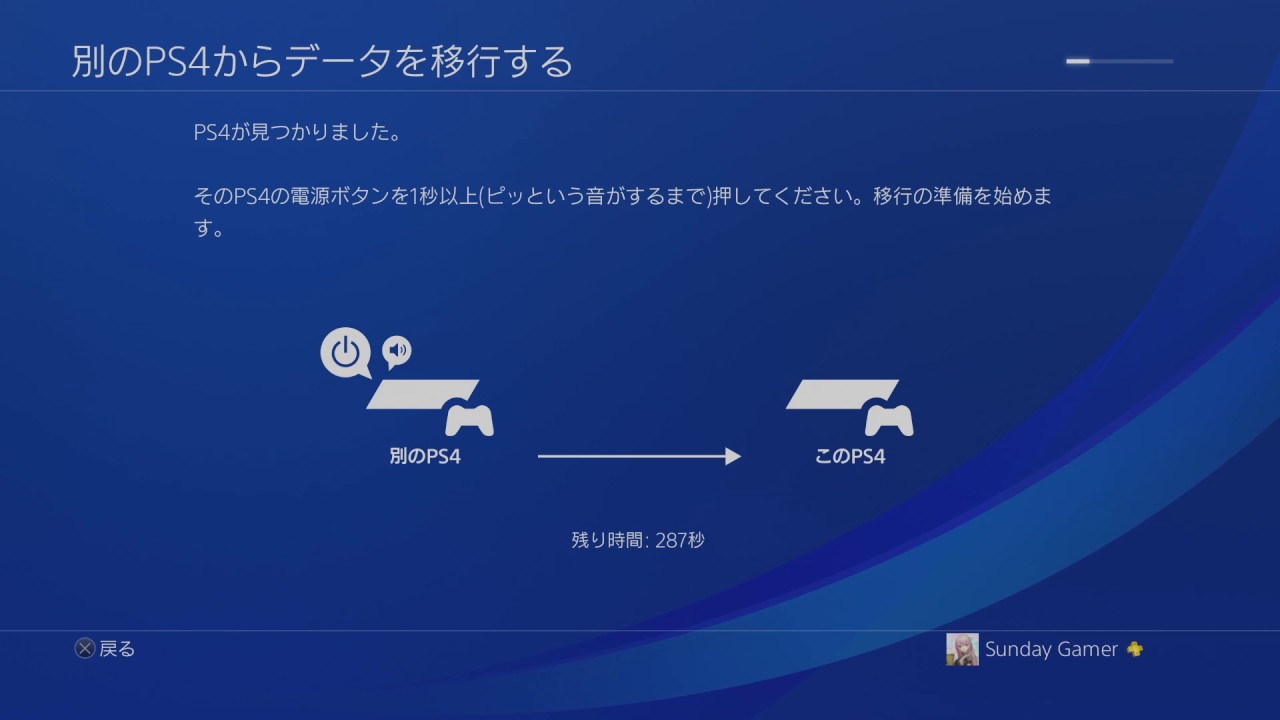
「設定」→「システム」→「別のPS4からのデータを移行する」を実行します。
移行する側の旧PS4も起動し、PSNに接続した状態にしておきます。こちらも、同じPSNのアカウントでログインして作業を開始します。
PS4 Pro側で、旧PS4を見つけたら、PS4の電源ボタンを1秒以上のチョイ長押しで「ピッ」と音がするまで押すと、移行が始まります。
500GBのうち 314.4GB を使っていたので、その移行にかかった時間は、約70分でした。
Wi-Fiでの接続による移行には時間がかかりすぎるので、できる限り有線LANでの接続でやりましょう。

これで、PS4の二台体制ができました。
移行できるデータ等は、
すべてのユーザーと設定(必須) ※いつも使う PS4® は、今までお使いの PS4® か新しい PS4® のどちらかだけに登録できます。
- ゲームやセーブデータ(任意)
- スクリーンショットやビデオクリップ(任意)
詳しくは、公式サポートページを参照してください。
PS4を2台使う時の注意
PS4の二台体制の場合、PlayStation NetworkやPlayStation Plusは、同じアカウントで同時にアクセスできません。
同じアカウントで2台のPS4を起動している場合、後からPSNに接続した方が優先され、先に起動しているPS4のアカウントは強制ログアウトされます。
2つのアカウントを使えば、PS4ぞれぞれで、それぞれのPSNにつながり、PS Plusの利用権をどちらも買っていれば、二人でそれぞれに遊べます。
移行する時に、「いつも使うPS4」も一緒に新しいPS4へ移行するにしておきます。
PS4 Proの細々とした設定
PS4の名前を旧PS4と違う名前に変更します。たとえば「PS4→PS4 Pro」。
PS4のネットワークの細かい設定(静的IPアドレス)をする。

PS4 Proの問題点 良くある質問(FAQ) まとめ
UHD(4K)の接続が厳しい点
UHD(4K)出力がシビアなので、UHD(4K)のディスプレイ(テレビ)にPS4 Proを直結するのが無難です。
AVアンプとPS4 Proとの接続関係は、3種類あります。
- AVアンプを通してテレビ(ディスプレイ)とつなぐ
- テレビとPS4 ProをHDMIで直結して、テレビ側のARC HDMIでAVアンプへつなぐ
- テレビとPS4 ProをHDMIで直結して、音声をPS4 Proの光ファイバーでAVアンプへつなぐ
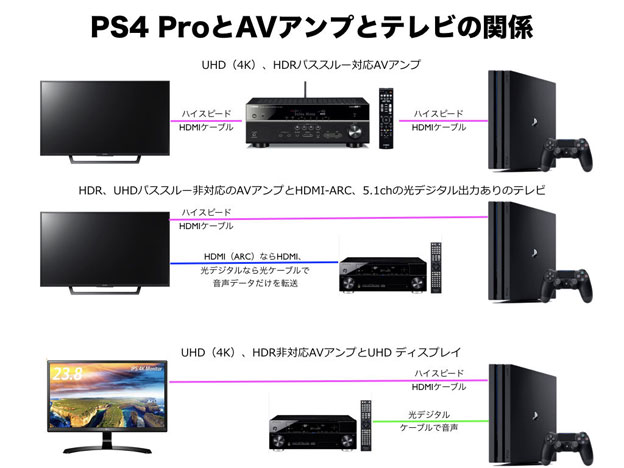
現行のAVアンプは、UHD(4K)とHDR10に完全に対応しているので、PS4 Pro → PlayStation VR → AVアンプ → テレビ(4K、HDR)とでHDMIケーブルで直列接続します。
PS4 ProをUHD(4K)テレビにつないだけど映像がでない。
HDMIの掴みに失敗しています。
付属のケーブルでPS4 Proとテレビを直接つないでから、テレビでHDMIの入力端子を間違えないように選んで、PS4 Proを起動しましょう。詳しくは、以下の記事を参照してください。
1080pのテレビなのに4Kの PS4 Pro を買ってもいいの?
テレビやディスプレイが、UHD(4K)ではなくて、通常のフルHD 1080pにしか対応してなくても、PS4 Proを買う意味は、以下の通りです。
- 敵がワラワラと画面いっぱいにでてきて、激しく動く画面で、全くカクつかない。
- タイタンフォール2で、ロボット同士の戦いの時、派手なミサイルなどの攻撃が錯綜する中でも、背景や爆発の描画がカクついたり、ギラついたりしない。
- BATTLEFIELD1で、砂漠などの岩の表面性状、砂嵐の表現、枯草の動きがつぶれていない。
- ブロードキャスト機能が、720p/60から、1080p/60で配信できる。(1080pで配信するのは結構大変なんだよ。)
- UHD(4K)のディスプレイで、2160pのUHD出力と1080pのFHD出力画面を見ても、正直その差が分からない。ブラインドテストをして、パッと判断できる人はいないと思う。
- アップスケーリングの4Kの意味より、HDRの効果が高いと思うが、HDR対応テレビやディスプレイは、まだまだ高い
PS4 Proのファンの音も気にならない。
室温が30度を超えるような夏場をのぞいて、初代PS4、PS4 Pro共にファンの音が耳障りになるほどの全開で回ることはありません。
PS4 Proの周辺温度が25度前後になってくると、実測150Wを超える電力を使う画面がグリグリ動くようなシーンから、ファンの音が耳に聞こえるようになります。
私は、AVアンプで5.1chサラウンドでドッカンドッカンと爆音で遊んでいますから、全く気になりません。
後方への排気も十分できているようで、筐体は暖かい程度で収まっています。サーモグラフィーは、フル稼働をしている時にFLIR Oneで撮りました。
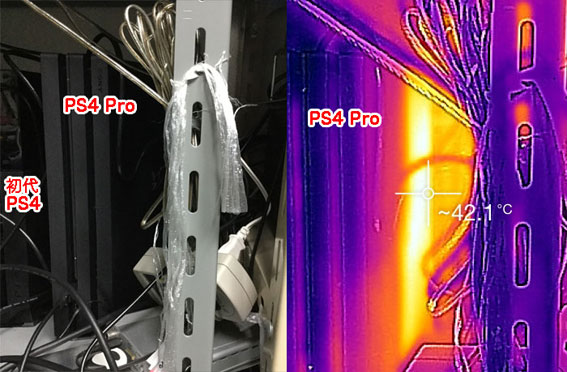
室温20度で、タイタンフォール2を三十分以上遊んだ状態です。ラックの狭いところにしまい込み、後方排気の状態をサーモグラフィーで観察します。排気温度は45度前後で、PS4 Proのボディも後方になると43度くらいと放熱しているのが分かります。
重要なのはPS4 Proの本体前側の吸気部へ、後方へ排気される暖かい空気が回り込んで入らないようにすることです。
ワイヤレスコントローラー DUALSHOCK 4の黒が区別が付かない
初代PS4のDUALSHOCK 4(CUH-ZCT1J)とPS4 ProのDUALSHOCK 4(CUH-ZCT2J)の違いは一目で分かりますから、間違えないと思います。
PS4 Proの4K映像出力(2160p-YUV420と2160p-RGB)について解説
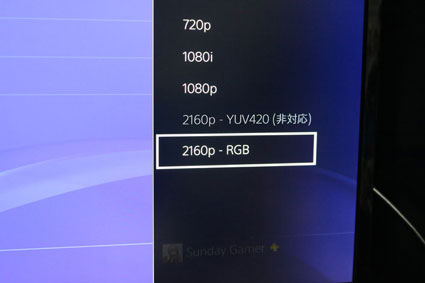
通常モードは、「2160p YUV420」、高速モードが、「2160p RGB」で、どちらも、PS4 Pro側から認識できるのなら、「2160p RGB」の方がデータ転送量が多いので映像が綺麗です。
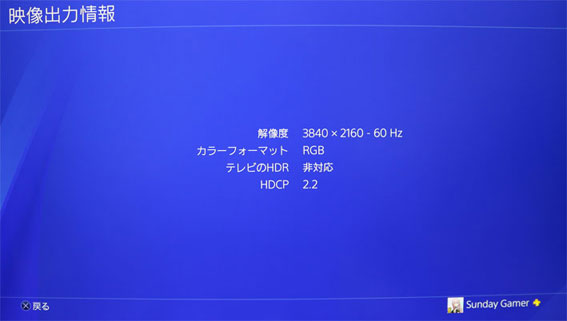
HDMI 2.0の信号伝達の限界があるので、2160p / 60Hz RGBとHDRの信号を同時に転送できません。(RGB:画素1ピクセルごとに色情報を持つ最高品質の映像信号、HDR:黒〜白の明るさの映像信号の拡大版)
そこで、YUV4:4:4、YUV4:2:2、YUV4:2:0(444>422>420の品質)などの情報を省いた(圧縮した)映像信号にHDR信号をのせます。
4Kテレビには、UHD (4K)2160P / 60Hz、 YUV4:4:4であっても、4K 60P / RGB と表示するものがあります。
YUV4:4:4は、RGBの映像信号を一部省いた(圧縮した)ものですが、通常の24bitの表示ではRGBと変わらないことからの表記です。
HDMI 2.0では、2160p / 60Hz YUV 4:4:4の映像信号とHDR信号を同時に送れないので、【2160p / 60Hz YUV 4:2:2 / HDR 】が、UHD(4K)&HDR の最高画質です。
つまり、「4K60P / RGB / HDR」は、古いHDMIケーブルで接続できません。
UHD(4K)&HDRの高いテレビとPS4 Proを使っていて、突然の暗転(ブラックアウト)があるとしたら、この2160p-RGB&HDRオフ→ YUV420&HDRオンへの切り替えと同時に起こる、HDMIの信号のつかみの失敗によるものだと思います。
昔から、720pと1080pの切り替え時でブラックアウトするのは、よくあることでしたから。
PS4 Pro の内蔵HDDは1TBですが、すぐに足りなくなりますか?
PS Plusに加入して、フリープレイのゲームをたくさんダウンロードすると容量がなくなります。遊ばないソフトは削除することで、やり繰りすれば、1TBで十分足ります。たとえ足りなくなっても、(システムソフトウエア4.50以降で)USB接続のHDDをつないで拡張ストレージとしてフォーマットすれば、内蔵HDDと同じように、ゲームアプリケーションを外付けのHDDへインストールしたり、移動することができます。
PS4はビデオクリップを自動で録画する機能があるので、そのたまっているビデオクリップを削除することで、容量が確保できます。その方法は、こちらのページで解説しました。
PS4 Proの内蔵HDDを2TBのSSHDに交換し、1TBのHDDを初代PS4にドミノ交換した記事は
システムソフトウエア4.50以降で、PS4 Proにはブーストモードが付く
PS4 Proに対応していないソフトも、グラフィックは強制的に1080p/60fpsにする等、ブースト機能がつきます。
この一年、PS4と2台使って遊んできた限りでは、そのブーストされたのか?はっきりと分かりませんでした。
フレームレート優先 か、4K解像度優先か
ゲームソフトの方で決めるようになっています。PS4 Pro側の設定にはありません。
まとめ
この記事は、2016年11月11日にライブドアの旧ブログに書いた記事のリライト版です。
間違いを修正し、最新の情報を付け加えています。型番は、CUH-7000から、CUH-7100、CUH-7200と新しくなっていますが、基本的な性能などに変更はありません。今後、PS4 Proが標準機となっていくでしょう。
PS4 ProのメリットはUHD(4K)やHDRではない
私は、PS4 Pro発売当時から、PS4 Proの最大のメリットは、フルHDでのブロードキャスト機能であることを一貫して主張してきました。

UHD(4K)やHDRに関しては、懐疑的な考えを当初からもっていましたし、記事に反映させてきました。その後、それを裏付ける海外のサイトを目にしてニヤリとしていたもんです。
検索上位にでてくるPS4 Proの紹介記事の多くが、UHD(4K)&HDRのテレビを売りたい、PS4 Proを売りたい金儲け主義のアフィカスによって、情報が歪められています。
こまった時代になりました。
