パソコンのデータのバックアップを何にとれば良いのか?とよく質問を受けます。
パソコンにつないでデータを保存する外付けの記憶装置の中でも、
外付けのハードディスク「HDDスタンド」についてまとめ
ました。
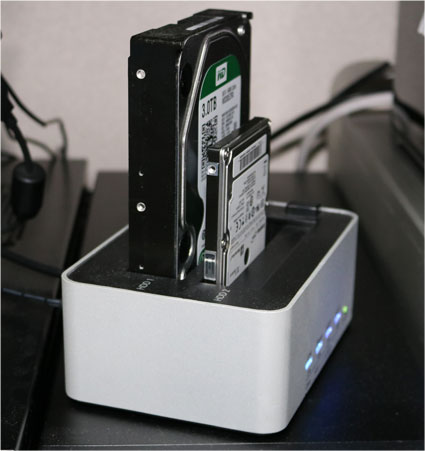
HDDスタンド(ハードディスクドライブスタンド)って何?
見た目もそのままで、HDD(ハードディスクドライブ)やSSD(ソリッドステートドライブ)をさして、パソコンにつないで使うものです。
- ハードディスク・ドッキングステーション(harddisk docking station)
- ハードディスクドライブ クレードル(harddisk cradle)
- デュプリケーター(duplicater)
とも呼ばれています。

- ハードディスクを立てるから「スタンド」
- HDDやSSDをとっかえひっかえするので「リムーバルHDDスタンド」
- 差し込こむから「ドック」
- 載っけるから「クレイドル」
- 二台させるのはデータ複製機能があるので、「デュプリケーター」
と解釈の違いで呼び方が違います。意味は同じです。
外付けのハードディスクドライブの一つです。
HDDスタンドの利点/メリット
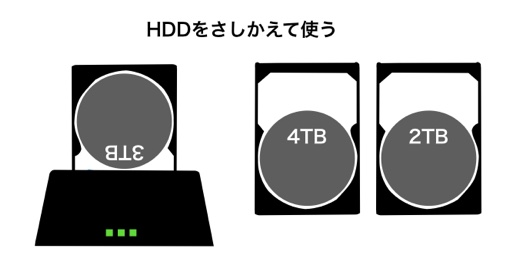
- HDDやSSDをカセットテープのように差し替えて使える。
- 2つのHDDがさせるものには、複製機能がついている
- 自然対流をつかった空冷でファンがないので、SSDなら無音、HDDならモータとアクセス音だけ
HDD(SSD)をとっかえひっかえ差し替えて使うことが最大のメリットです。(カセットテープを今の十代は知らないw)
動画や写真のデータを大量にあつかうユーザは、HDDやSSDごと交換した方が早いです。
自然対流
温められた空気は上に、下から冷たい空気が流れこんでくる「空気の流れ」が自然にできること。
HDDスタンドの欠点/デメリット
- HDDを立ててさすので上部にスペースが必要
- HDDの基板部分がむき出しなので、静電気を帯びた手で触ると壊れる可能性がある
- HDDの基板がむき出しなので、ホコリや水気がかからないようにする注意が必要
- 自然対流を使った空冷のため、対流の起きやすい場所に置く必要がある
- HDDを2台さして複製する時は、扇風機で風をあててやった方が良い
「HDDがむき出しなのが見た目が良くない」という人がいます。
私は、基板がむき出しでも気になりません。むしろ、カッコイイと思うんですが…。
HDDスタンドの選び方 と注意する点
- HDDをさしこむスロットの数
- 対応するHDDやSSDの最大容量
- パソコンとの接続インターフェイス規格
- データ転送、複製機能
HDDのスロット / ベイ / 差し込み口 の数
個人で使うHDDスタンドは、HDDの差し込み口は、1つか2つです。
差し込み口は、drive bay(ベイ)、slot(スロット)とも言われます。
昔は、HDDの差し込み口は、1つなものが多かったです。それに価格も1万円前後していました。
3.5インチか2.5インチか
ハードディスクドライブやSSDについては、
-

-
HDDやSSDの買い方 選び方などのまとめ。おすすめも紹介。
このページは、SSDやHDDなどのストレージについて、体系的に分類や用語の解説、選び方などを解説してまとめている。 HDDとは何? SSHDって何? ハードディスクとは、大容量記 ...
で紹介しているので省略します。
HDDやSSDのコネクターは、SATA(シリアルエーティーエー)です。
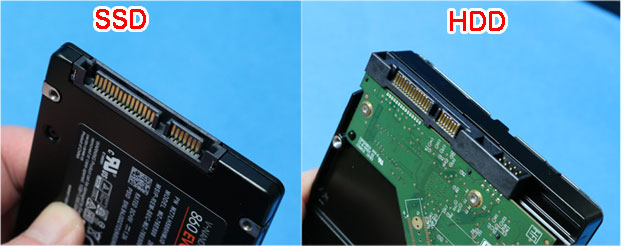
HDDのサイズは、3.5インチと2.5インチがあります。SSDは、2.5インチだけです。
現在売られている HDDスタンドは、HDDやSSDの3.5インチと2.5インチの両サイズに対応していて、差し込めます。
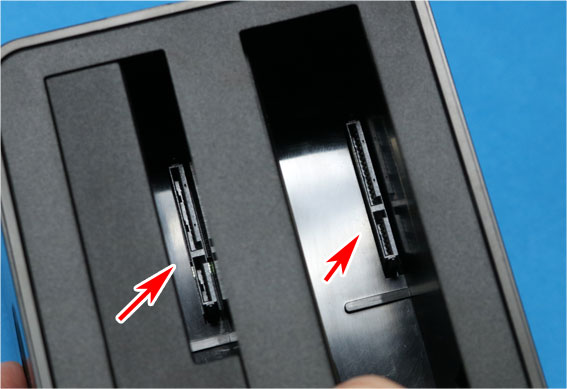
向きを間違えないように差し込みましょう。
HDDやSSDの対応する最大容量
これは、とても重要なので必ず確認してください。
昔は、1TBや2TBまでのHDDにしか対応していませんでした。
今は、32TBまで対応のものなどがあります。自分がよく使うHDDの容量に合わせて選んでください。

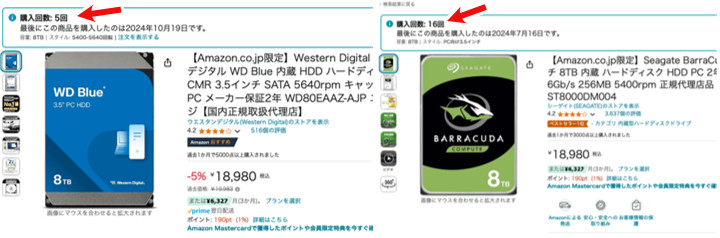
8TBだけで もう25本以上(48万円相当)買いました。
録画厨なので、2TB、3TB、4TB、6TB… 合計で120本(180万円)以上w
2026年9月現在:HDDが高騰し、コスパの良いモデルはなくなった。
パソコンとつなぐ インターフェイス規格
- USB:USB-A、USB-C
- USB 2.0
- USB 3.0
- USB3.0 / USB 3.1 / USB 3.2
- Thunderbolt 3(USB 4)
- SATA
- Thunderbolt 1 / 2
- FireWire
があります。
USB 3.0以降は規格が複雑化しています。
| 5Gbps(625MB/秒) | USB 3.0 | USB 3.1 Gen1 | USB 3.2 Gen1 | |
| 10Gbps(1250MB/秒) | USB 3.1 Gen2 | USB 3.2 Gen1×2 | USB 3.2 Gen2 | |
| 20Gbps(2500MB/秒) | USB 3.2 Gen2×2 |
Thunderbolt 2やFireWireは、Mac専用の古いインターフェイスで、私は2022年の今でも使っています。現行のMacでは使えないインターフェイスなので省略します。
Thunderbolt 3(プラグ形状は、USBーCと同じ)についても、HDDスタンドで対応しているものがないので省略します。
USB-CとThunderboltの関係については、
USB-C (USB 3.1 / USB 3.2)
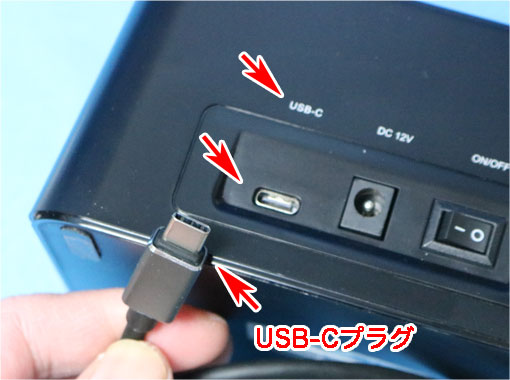
USBーCケーブルでつなぎます。2019年以降は、このタイプに対応しているのを選ぶようにします。
しかし、2021年になっても安定するものがありません。
USBの転送速度(リンク速度)が、10Gbpsなのは、
- USB 3.1 Gen2
- USB 3.2 Gen1、USB 3.2 Gen2
です。
USB 3.0 / USB 3.1
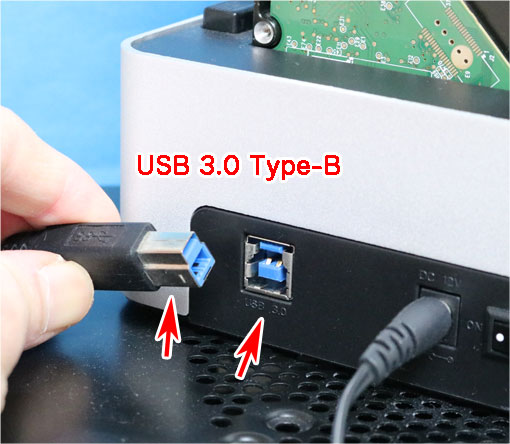
このUSBインターフェイスは、もっとも多く使われています。HDDスタンドのすべてが、このUSB3.0か3.1に対応しています。
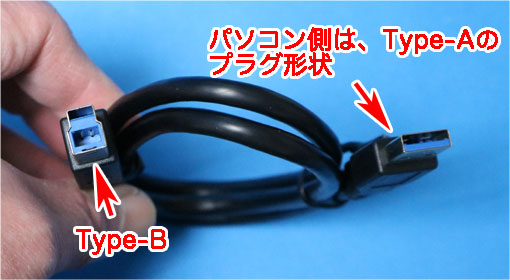
USB2.0など下位の規格と区別するため、USBプラグの中の樹脂が青いのが特徴です。Type-Bのプラグ形状も、電源分があるので、USB2.0のB型とは形が違います。
SATA
パソコンのマザーボードについているSATAコネクタとSATAケーブルでつなぐインターフェイスです。自作パソコンを使うユーザが使うくらいです。
私も、SATAでつないでみたのですが、ケーブルが短いものしかなくて使い勝手が悪いので、USB3.0ケーブルでつなぐようになりました。
今は、廃れています。
USB2.0
ずいぶん前の規格で、転送速度が遅いので外付けのHDDをつなぐ用途には向いていません。これも廃れました。
二台のHDDのデータコピーやクローン(複製)機能
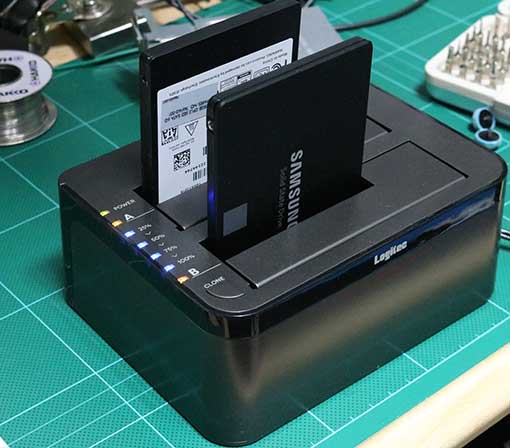
二つのHDDを差し込むスロットを持つHDDスタンドのオマケ機能です。
メーカーによって、
- コピー機能
- バックアップ機能
- クローン機能
- デュプリケーター機能
と名付けられています。
パソコンを使わないで、HDDスタンド本体だけで、同じ容量のHDDやSSDをそっくりそのままコピーします。
小さい容量のHDDを大きな容量のHDDへまるごとコピーした場合
1TBのHDDを2TBのHDDへコピーすると、2TBのHDDでも、1TBのHDDとしてしかパソコンは認識しません。
1TB分は、「未割り当て領域」になります。
その使われない「未割り当て領域」をパソコンが認識して使えるようにするためには、ディスク管理ツールを使います。
Windows の場合は、「ディスクの管理」(コンピューター/PC を右クリック→管理→ディスクの管理)でやります。
Windows のNTFSのフォーマット形式は、使えない領域を解放して使えるようにできます。
macOSのHFS+やAPFSのフォーマット形式は、認識しない領域を開放して使えるようにできません。
データ消去機能付き
値段が少し高くなるかわりに、データを完全消去するための機能がついたものがあります。誰かにHDDをあげるときに使う機能です。
破棄するときは、HDDの中のガラス円盤を破壊します。
エラースキップ機能
一部が読めなくなった(リードエラーが出る)HDDを複製しようとすると、HDDのコピーを失敗することがあります。
エラーで読めない部分は飛ばして、読めるところだけをコピーする機能がついているものもあります。
本来なら、2TBを3時間でコピーできるのに、1TBを数日かけて延々とコピーしたものの、最後は、エラーで止まる… なんてこともあります。
起動ディスクのエラーのでるものをコピーしようとするのなら、この機能がついたものを選びます。
メーカーが違っても、HDDスタンドに使われる基板のチップって構成が同じものが多いからです。
HDDスタンドの主なメーカー・ブランド
中華のメーカーのOEMで大量にでています。パソコン周辺機器メーカーのブランド名で売られていますから、よりどりみどりです。
- 玄人志向
- センチュリー
- Inateck
- ロジテック Logitech
- その他
私が使っているのは、
玄人志向、Logitech、センチュリー、inateck、newertechです。
以上を踏まえて、いくつか紹介します。
HDDスタンドのおすすめ
センチュリー 裸族のお立ち台 TWIN 6400円
2017年8月から買って使っています。
センチュリー(秋葉館など)は、HDDを裸で使うユーザを「裸族」と名付けて、HDDクレイドルの名前にしています。
最大10TBのHDDに対応しています。
玄人志向 玄立(クロダチ)KURO-DACHI/CLONE/U3 4000円弱
2012年から6年以上も実際に使っています。二台買って使っています。
- USB3.0 (5Gbps理論値)
- 2.5インチ、3.5インチ、HDD、SSD対応
- 二台
- 最大3TBまで
- 本体の重さ:410g
- ACアダプター
- USB3.0ケーブル USBーA→USB3.0 B
- 複製機能付き
今となっては、USB3.0の遅いタイプです。それでも、HDDの最大転送速度、120MB/秒が出るので特に不便ではありません。
使えるHDDも、最大3TBです。
当時は、3TBでも大容量のHDDでしたが、今では、4TBが主流になってしまいました。
青いLEDランプが明るすぎるので、横に向けて使っています。
現行機種「KURO-DACHI/CLONE/CRU3」は、
- USB速度は、最大 5Gbpsのまま
- 16TBのハードディスクに対応
- 高速複製&エラースキップ機能
- データ消去機能
がついています。値段は、5千円弱。
ロジテック エラースキップ搭載 2BAY スタンド型デュプリケーター 5280円
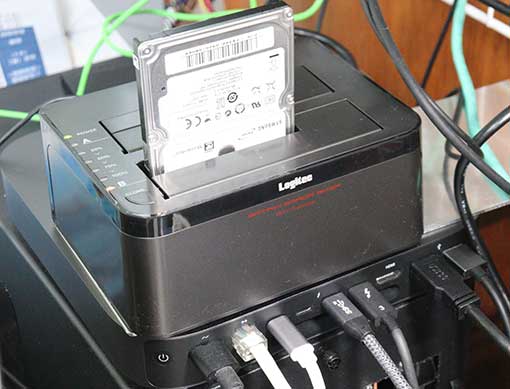
ロジテックは、日本のパソコン周辺機器メーカーの老舗です。
マウスやキーボードで有名なスイスのパソコン周辺機器メーカーブランド Logitechが日本に進出してきた時、日本には既にパソコン周辺機器メーカーブランド「ロジテック」があったので、Logicool(ロジクール)に変更しました。
- USB3.1 Gen1(5Gbps理論値)
- 2.5インチ、3.5インチ、HDD、SSD対応
- 二台
- 最大12TBまで
- 本体の重さ:243g
- ACアダプター
- USB3.0ケーブル
- 複製機能付き、エラースキップ機能付き
「外付けHDDといえば、ロジテック」、昔からパソコンをやってきたジジイが好むブランドなので、お好きな方はどうぞ。
Amazonで 2BAY スタンド型デュプリケーター を見る
-
-
ロジテック HDDスタンド LHR-2BDPU3ES 2ベイ HDDコピー機能付きを買って使っているのでレビュー
ロジテックの外付けHDDスタンドを買った。 Mac miniの上に、外付けのHDDスタンドをつけて使っている。 私のパソコン机は、家の中に3カ所。仕事場、書斎、寝室にある。LANで動画や画像データをや ...
外付けのHDDが遅いと悩んでいる人へのアドバイス
- 速い遅いは、ディスクの読み書き速度をアプリケーションで観察しましょう
- Mac:アクティビティモニタ
- Windows 10:タスクマネージャー の パーフォマンス
- 転送速度は、書き込みや読み込みなど条件で速くなったり遅くなったりします
- HDDは、80〜130MB/秒
- SSDは、200〜400MB/秒
- SDカードは、3〜30MB/秒
- 外付けHDDの接続方式
- USB3.0、USB3.1、USB 3.2
- Thunderbolt 2、Thunderbolt 3
- どの速度(5Gbps、10Gbps)でリンクしていか?を確認してください
外付けのSSDやHDDにつなぐインターフェイスが、USB 3.1 / USB 3.2、USB 4(Thunderbolt 3)に対応していないパソコンは転送速度がカタログスペック通りに速くなりません。
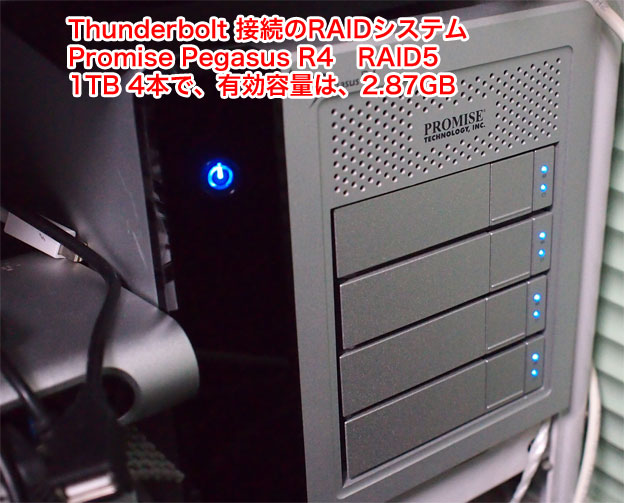
UHD(4K)動画をするには、Thunderbolt 3接続のRAIDシステムが必要です。
USB3.0のケーブルからでる 2.4GHz帯へのノイズ問題
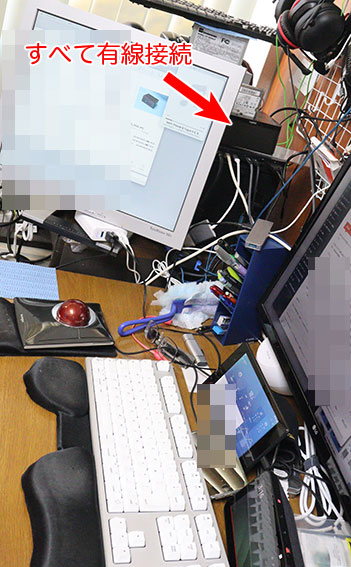
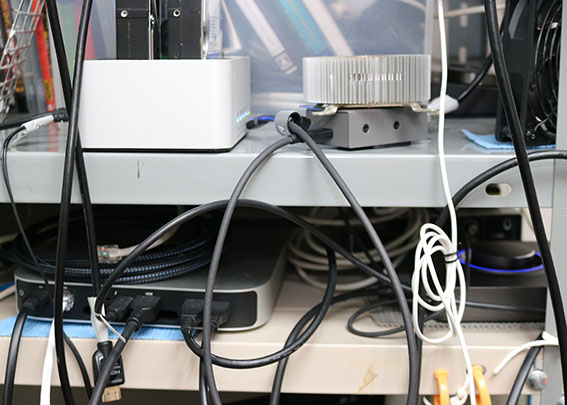
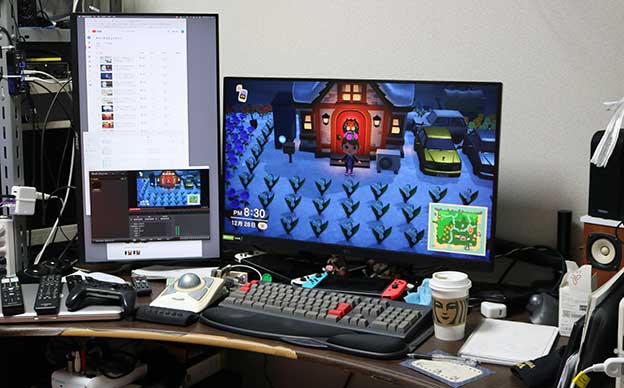
私は3つのPC机を使っていて、これは昼間の作業机(Mac mini 2018 + eGPU、自作PC Windows 2台)です。
それぞれに、外付けのHDDスタンドを付けています。
USB3.0のノイズのため、Bluetoothが安定しないので、USB有線接続を心がけています。
ファイル共有から外付けHDDへデータをコピー/移動すると書き込みが固まる問題
Windows パソコン、Macを混在してヘビーに使えば気づくことです。
- NASや他のパソコンのディスクをファイル共有
- ファイル共有の大量のデータを外付けのHDDにコピーか移動
させる時、途中でデータの転送が止まり、固まってしまいます。
強制終了させると、外付けのHDDのデータは破壊され読めなくなります。
原因は、はっきりしません、再現性はあるけど、その頻度が低くて問題視されていません。
- USB3やThunderbolt 3のケーブルとLANケーブルの近接
- ファイル共有のデータをそのまま外付けのHDDへコピーすること
の場合に起きます。数十GB以上、ファイル数が5千以上など、大量、大容量のデータのコピーか移動で起きます。
固まって外付けHDDのデータクラッシュが起きるため、損害は計り知れません。
ここ5年の悩みでしたが、回避する方法として
- 移動はしない
- 内蔵SSDやHDDに1度コピーしてから
- 外付けのHDDへコピーして、元ファイルを削除
と手間をかけるようにしています。
まとめ
HDD ドッキングステーション( HDDスタンド)のまとめ記事です。
- ゲームの画面を録画
- テレビの録画
- なんでもかんでも、動画や写真を撮りまくる
私のような「録画厨」必携のアイテムの一つです。
貯まり続けるHDD本体は、2TBのHDDだけで20本以上、3TBは数えていません。
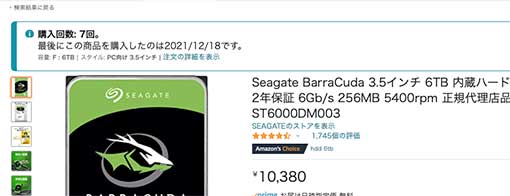
2019年は4TB、2020年から6TBになりました。
2022年からは、8TB。
2023年からは、速度を優先する時は SATAのSSD 1TBです。
SSDの寿命は、毎日使って、半年〜5年です。
突然認識されなくなったり、マウントされなくなったり、固まったりしたら、読めなくなる前に交換しましょう。