PlayStation 5(以下、PS5と略す)は、2020年11月に発売された。
しかし、私がPS5を買えたのは、半年後の2021年3月。SONYストアの第4回抽選販売の繰り上げ当選だった。
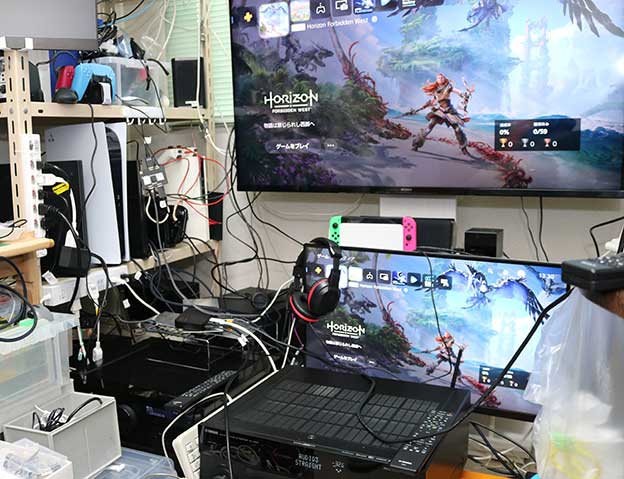
その後、新型コロナ パンデミックのステイホーム需要で世界的な半導体不足に陥り、ゲーム機や周辺機器が売り切れて入手困難になった。
2022年後半から半導体不足も徐々に解消されてPS5の出荷台数が増えたおかげで、地方の家電量販店のゲームコーナーでも在庫を見かけるようになった。
PS5を買えた人が、何をそろえて、どうつないで遊べるようするのか?と疑問に思うことを記事にまとめている。参考になれば幸い。

アフィリエイト広告ではないので安心してクリックしてください。
- 購入品:PlayStation 5 MODEL CFI-1000A
- 購入時期:2021年4月18日
- 購入価格:54,978円
- 購入店:SONYストア
PS5の長期使用レポート
PS5と他のゲーム機との違いで、みんなが知りたいやつ。
PS5とPS4 Pro の違い
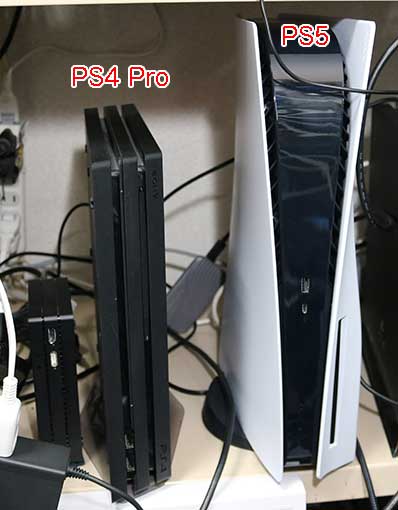
ざっくりと3行にまとめると…
- CPU、GPUの性能アップで、PS4 Proの2倍のリフレッシュレート、4K/120Hz、HDRで、きめ細やかで色鮮やかな映像をヌルヌルで遊べる
- PS5は、PS4のソフトも遊べる
- 進化した DualSenseワイヤレスコントローラー
さらに詳しい違いは、↓でまとめている。

PS5と Xbox Series X、Xbox Series Sとの違い
主な違いを3つあげておく、
- PS5は 日本(ほぼ アメリカ)のSONY、Xbox は アメリカ Microsoftのコンソール(テレビゲーム機)
- PS5と同じ性能なのは、Xbox Series X(5.5万円)の方
- Xbox Series S(3.2万円)は、光学ディスクドライブがなくて画面解像度が1440p(WQHD)の機能限定版
PS5を買ったら そろえたい PS5に必要なもの と サービス
あると便利なものやサービスのリスト。
- PS5の4K 120Hz HDR 表示ができる テレビやモニター
- PS5 の 4K 120Hz HDR に対応したAVアンプ
- Windows用USBキーボードかBluetoothキーボード
- PlayStation NetworkのIDとパスワード
- PlayStation Plus 加入(サブスク)
- クレジットカード
- ワイヤレスヘッドホン
- DualSenseワイヤレスコントローラーの予備
- インターネット回線、Wi-Fiルーター(5GHz帯 SSIDとパスワード)
- 内蔵SSD、外付けSSD
- HDカメラ
- ACタップなど
PS5に対応したテレビやモニター
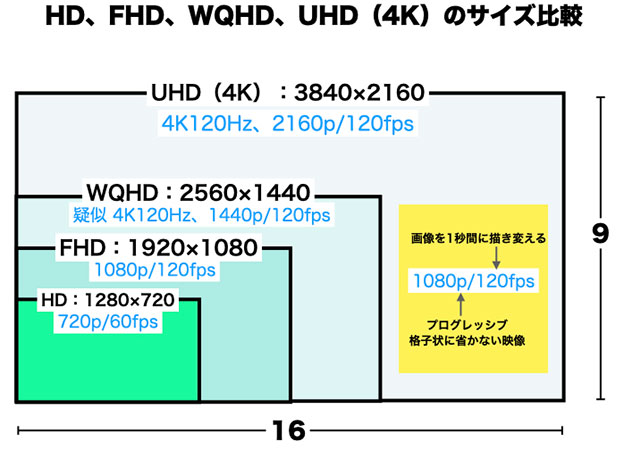
PS5はグラフィック性能が高く、4K120Hz HDR(HDMI 2.1)の出力ができる。
しかし、PS5対応のテレビやモニターは10万円前後と値段が高い。
3〜5万円の値段が安い 4K 60Hz HDRのモニターやテレビでも十分綺麗な画面で遊べる。
詳しくは、こちらで解説している。

PS5に対応したAVアンプ などHDMI機器
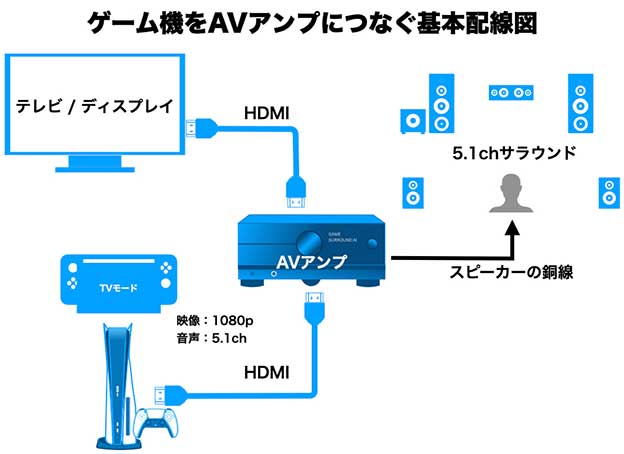
ゲームソフトの多くが、5.1chサラウンドに対応しているので、AVアンプとサラウンドスピーカーにつなぐと迫力のある音でゲームを楽しめる。
PS5に対応したAVアンプにつなごう。
PlayStation Plusに加入
インターネットに接続してオンライン対戦ゲームをするためには、PlayStation Plusに加入しなければならない。

ワイヤレスヘッドホン
純正のヘッドホンが売られている。
アパートなど防音ができない住居や深夜など、周りに迷惑をかけないようにゲームを楽しむためには、ヘッドホンが必要だ。
PS5純正 ヘッドセット PULSE 3D ワイヤレスヘッドセット 2020年 を買ったのでレビュー。

追加する内蔵SSD、外付けのSSD
PS5の内蔵SSDは700GBと容量が少ない。そのかわり、内蔵SSD(NVMe M2 SSDカード)を1枚追加できる。
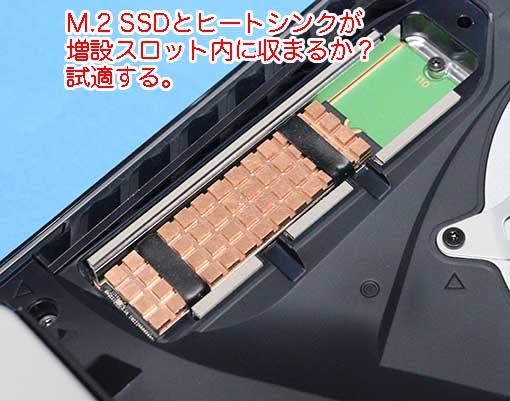
PS5のガワ(サイドカバー)のはずし方とSSDの取りつけ方についての記事は、

外付けのSSDについては、こちら↓の記事で解説している。
HDカメラ CFI-ZEY1G
スタンドと一体型のカメラ(フルHD、1080p)だ。
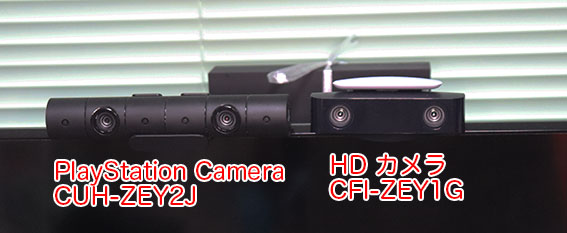
ブラビアXRならSONY純正なので ぴったりハマると思っていたら…、取りつけられない。
上のフチに のせているだけ。
PS4のPlayStation Cameraは専用のケーブルとコネクタに対して、PS5用のHDカメラはUSB3.0だ。
しかも、PS5の背面のUSB3.0(10Gbps)端子にささないと動作しない。ケーブルが2mでは短すぎる!。
マイナーチェンジのPS5が出る頃には、改良型のHDカメラになるはず。
ACタップ
PS5の消費電力は、アイドリングで70W前後。フル稼働で260Wくらい。
nasneとかみるライトな作業なら、PS4 Proとさほど変わらない。
ACタップのスイッチ付きを使って、周辺機器と一緒にオンオフしている。
PS5を写真で紹介
PS5の同梱物は、
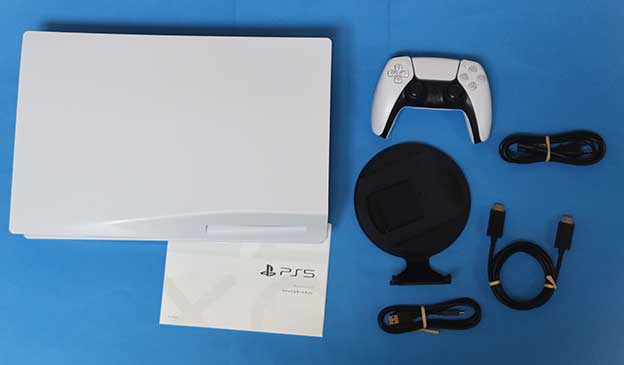
- PS5 本体:CFI-1000A
- ACケーブル:1.5m
- HDMI 2.1 ウルトラハイスピードケーブル:2m
- DualSenseワイヤレスコントローラー 白
- USB-A→USB-C ケーブル 1.5m
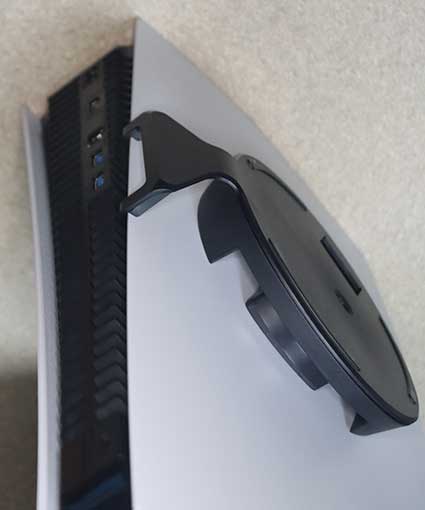
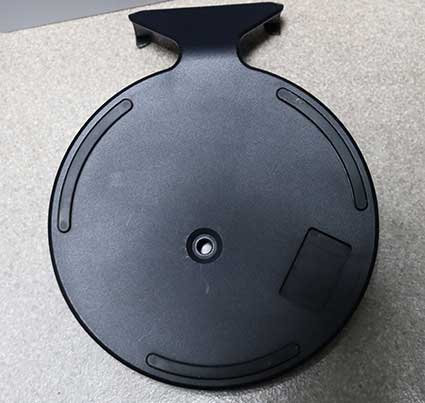
- スタンドキット(横置き、縦置き兼用)
- 取扱説明書(クイックスタートガイド、セーフティガイド、アフターサービスのしおり など)
PS4では別売だったスタンドが付いている。
PS5の設置
PS5の大きさは、約40 × 27 × 10cm。
スチールラックに縦置きで入れるのなら、棚の高さは、42cm以上必要だ。
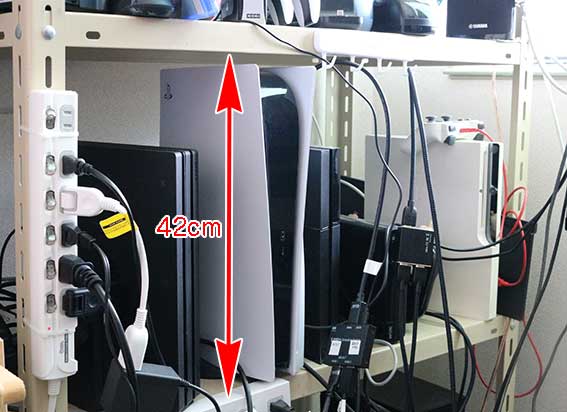
奥行きは、硬いHDMIケーブルの引き回し分と外付けのSSDを背面にぶら下げるので、最低でも35cmは欲しい。
基板(SoC)を冷却するヒートパイプの液体金属が漏れてたれるからです。
横置きにするためのラックを購入しました。
横置きにするのなら、背面への熱排気の通気性を考えて設置しよう。
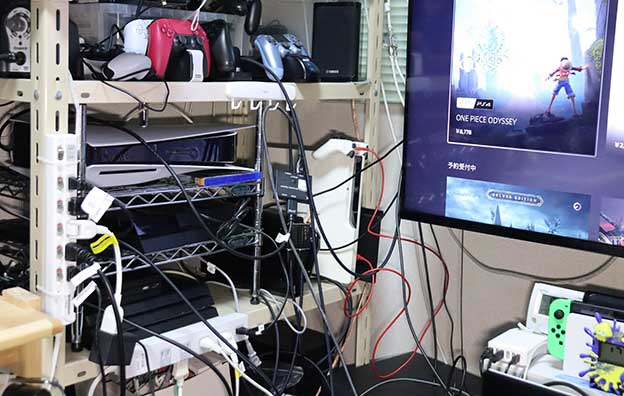
通気性の良い アイリスオーヤマのメタルラックをバラで買って スチールラックに収めた。
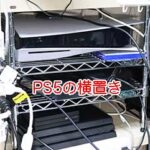
横置きする時は、ネジで固定せず、単純に台をはめ込んで使う。(変形をわすれないように!)
PS5を縦置きする場合は、スタンドの中に収納されているネジで止める。
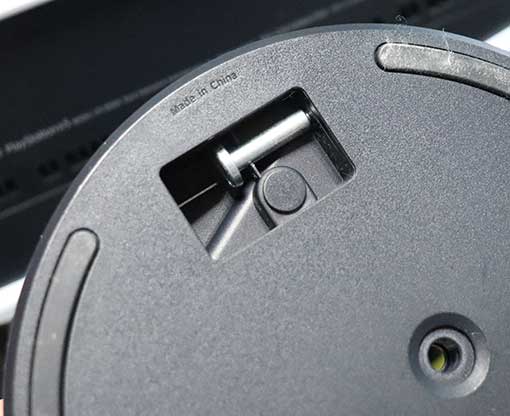
ネジ溝はコイン用で、マイナスドライバーを用意しなくても しっかり固定できる。
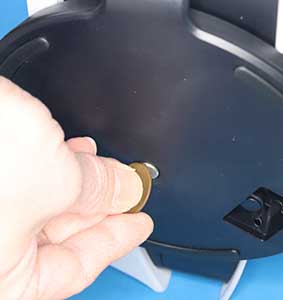
やり方は取扱説明書に書いてあるとおり、やればできる。
PS5の 背面のコネクタについて
PS4 Pro にあった”PlayStation Camera用端子”と”光デジタル出力端子”は、PS5にはない。
PS5で光デジタル端子が必要な人は、「PS5にオーディオ光デジタル接続 まとめ」を参照のこと。
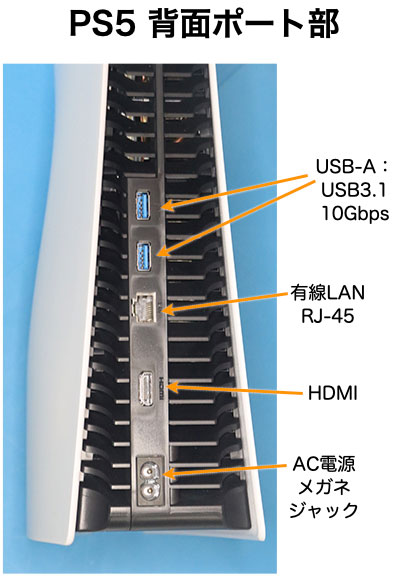
背面のポートは、下から
- AC電源 メガネコネクタ
- HDMI出力ポート
- 有線LANポート
- USB-Aポート ×2
HDMIは、HDMI 2.1の最大 48Gbps。HDMIケーブルも、ウルトラハイスピードケーブルをつなぐようにする。
有線LANポートは、1000Base-T。
USB-Aポートは、ハイスピードの 10Gbpsに対応している。ここに、HDカメラと外付けのSSDをつなぐ。
PS5 前面ポート
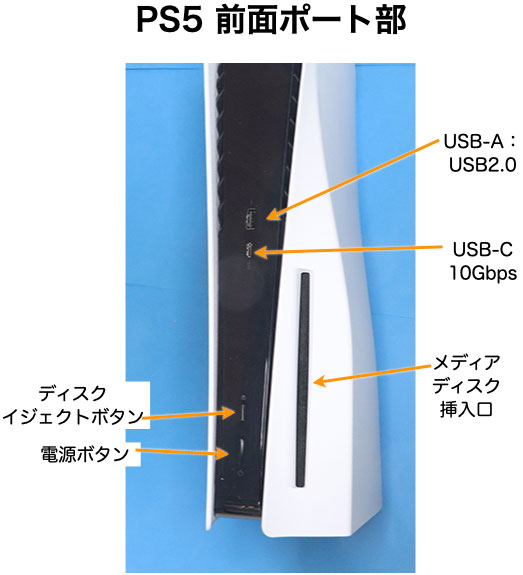
前面には、上から
- USB-A:USB2.0
- USB-C端:USB3.1 、10Gbps
- ディスクメディア 挿入口
- ディスク イジェクトボタン
- 電源ボタン
正面にあるUSB-Aは、DualSenseワイヤレスコントローラーやUSBキーボードを有線でつなぐためのものだ。
PS5を買ってきて一番最初に設定する時、
- DualSenseワイヤレスコントローラーを付属のUSBケーブルでつないで起動
- 途中からUSBキーボードをさしなおす
PlayStation NetworkのIDやパスワード、Wi-FiのSSIDやパスワードを入れるのに使う。
PS5のUSB端子は、何Aまで出せるのか?
前面と背面にあるUSB-Aポートは、USB3、規格の 0.9A/5Vは保証されている。
実際に、USB電流テスターとUSB電流抵抗をつけて、1.5A/5Vまで出せることは確認している。
PS5のUSB-C端子のPDO(PD・Power Deliveryの情報)は、5V/3Aの15Wだけである。
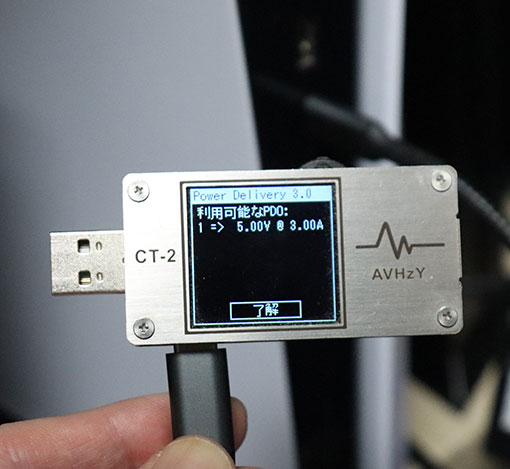
PDO情報を読み取るCT-2やCT-3については、こちらで紹介している。
PS5のレストモードで、USBの電流を3時間後に切る設定
レストモード(スリープ)中は、USBから5Vの電流は出せない。
USB端子にコントローラーをつないで充電する人のために、3時間後に切れるように設定ができる。
設定→システム→省電力で、「レストモード中に使う機能」を選択。
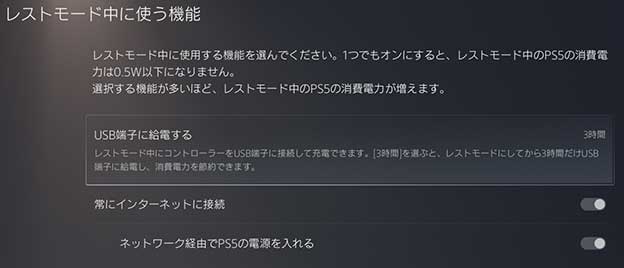
PS5のUSB端子をフル活用する人は、この設定があるのを覚えておこう。→ ホリのコントローラー充電台
PS5のディスクの向き・入れ方
PS4で、ディスクを裏返しにいれて傷を付けてしまって ツタヤで買い取り拒否をされた苦い経験がある。
PS4のディスクの入れ方とは、向きが逆なので間違えないようにしよう!
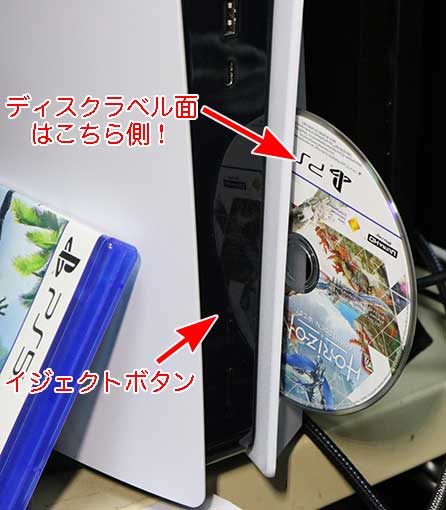
本体側にラベル面が来るので注意されたし!!
PS5 をテレビやAVアンプにつなぐ
- テレビとPS5をHDMIケーブルでつなぐ
- 有線LANをLANケーブル端子にさしてインターネットにつなぐ(Wi-Fiでつなぐのなら後で)
- ACケーブルをコンセントにつなぐ
PS5の4K120Hz HDR VRRに対応したAVアンプを持っている人は少ないので、とりあえず、テレビからのARC接続で使おう。
ARC接続なら、AVアンプの性能が低くてもPS5の映像出力の足をひっぱらない。
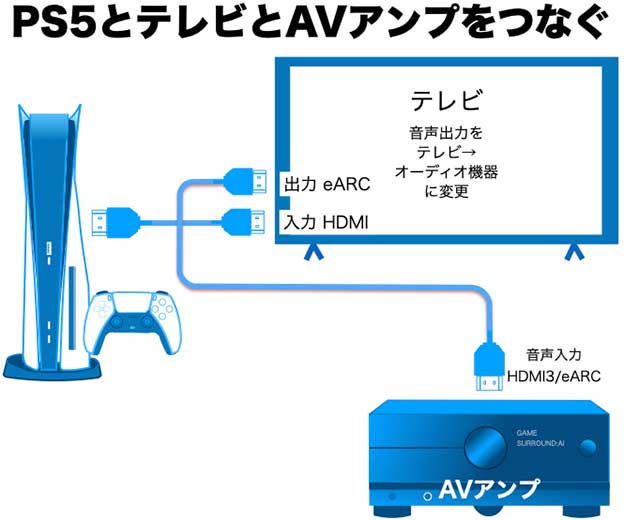
- テレビ側の設定は、テレビ側で音声をARC先の「オーディオ機器(AVアンプ)」に切り替え
- AVアンプ側の設定は、eARC端子入力に切り替え
4K 120Hz HDR VRR ALLM対応のAVアンプで注意すること
PS5の4K 120Hz HDR VRR対応のテレビとAVアンプをつなぐ時に、2本のHDMIケーブルでテレビとAVアンプをつなぐことになる。
AVアンプ側の出力を同時にすると、PS5側が低い方の規格にあわせてしまうので、4K 120Hz HDRにならずに、4K 60Hz HDRに落ちてしまう。
AVアンプ側で出力を切り替えて、HDMIが混乱しないようにしよう。
例として、ブラビアXRとRX-A4Aの接続方法と シーン設定のコツを紹介しよう。
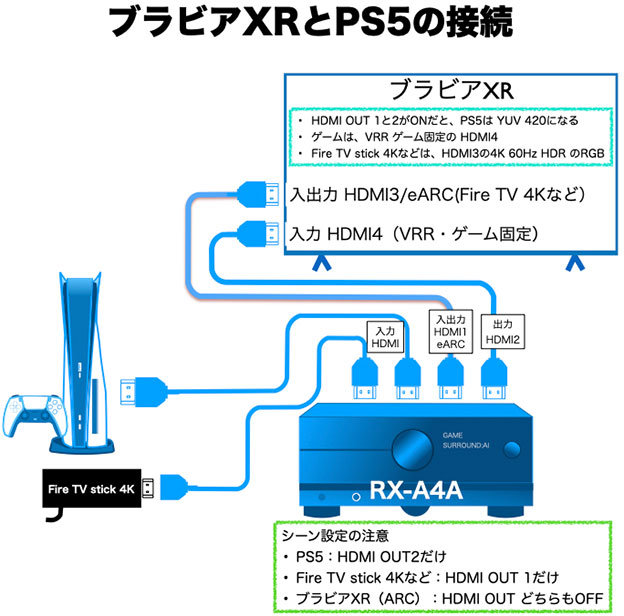
詳しいことは、こちらで解説している。
PS5 を起動する。
DualSenseワイヤレスコントローラーを付属のUSB-Cケーブルで、PS5の正面にあるUSB端子にさしてつなぐ。
PSボタンを押して起動。PSのロゴがでたら正常起動。
画面の指示に従う。
テレビ(モニター)の画面調整が始まる。HDR対応なら、明るさの調整もする。
有線LANにつないでいる場合は、起動後、システムソフトウエアアップデートが始まる。
USBキーボードをつなぐ、Bluetoothキーボードを登録する
キーボードを使えるようする。
PlayStation Plusにログインしたり、ネットワークの設定でSSIDとパスワードを入力するのに楽だ。
設定→周辺機器→Bluetooth機器 から、ペアリング開始しているキーボードをみつけてペアリング。
USBのマウスやキーボードの設定も、設定→周辺機器→キーボード/マウス で。
PS5のネットワークの設定
PS5のネットワークの設定については、こちら↓で詳しく解説したので参考にして欲しい。
有線LANでなく、初めてWi-Fiでインターネットにつないだ場合は、ファームウエアアップデートが始まる。
PlayStation Networkに接続する
PS5は、PlayStation Networkに登録しないと使えない。
PS5を買うユーザは、PS4を使っているはずだ。
PlayStation NetworkのID(メールアドレス)とパスワードを用意しておこう。
いままでプレステで遊んだことがないのにPS5を買う人はいないと思うが、もしそうなら、SONYストアのIDとパスワードが兼用で使えるので用意しておこう。
コントローラーだけでも画面表示のキーボードを使って入力できる。
USBキーボードをさして使うと、入力がはかどる。
PS4 から データを移行する
PS5は、PS4のソフトも遊べるので、PS4をいままで使っていた人は、PS4のセーブデータをPS5に移動させた方が良いだろう。
指示に従ってやる。
- PS4も、PS5もインターネットにつないでPlayStation Networkに接続していること
- Wi-Fiでつなぐと時間がかかる(ヘタすると数日)ので、有線LANでつながれていることが望ましい
- PS4のHDDを大容量HDDに換装して遊んでいた廃人はデータが大きすぎるので注意!
後からでもできるので、急いでやる必要はない。設定→PS4からのデータを移行する
PS5を使ってわかる 問題点 疑問
4K HDR 出力 が安定しない
PS5は、PS4 Pro以上に HDMIがシビア(条件が厳しい)で、安定した映像を出すのがむずかしい。
以下、3つの条件を満たすようにそろえよう。
PS5の周辺機器もそろえると高くつく。
PS5の映像や4K 120Hz HDRが出ない場合の対処方法については、詳しくまとめた記事を作った。
PS5 内蔵SSDと外付けSSD どっちが良いの?
内蔵SSDの増設を先にすると良い。ヒートシンクを入れて 1TBで2万円前後かかる。
PS4のゲームをとっかえひっかえ遊ぶのなら、外付けのSSD 2TB を3万円で取りつけることをおすすめする。
遊ぶ時には、PS4のゲームプログラムを全部内蔵SSDへコピーしなければならないので、少し時間がかかるのが欠点だ。それでも、昔のHDDの頃に比べれば時間はかからない。
DualSenseワイヤレスコントローラー は壊れやすい?
バッテリーがすぐになくなる。なので、専用の充電台が必要だ。

スティックコントローラーが壊れやすいのは、Nintendo SwitchのPro コンと同じ。
スティックの修理と調整については、別の記事を準備中だ。
PS5で、テレビを見たり、YouTubeを見たりできるの?
YouTubeは、アプリがあるので見られる。他にも、Prime Video、Hulu、Netflixなど有料の動画コンテンツサイト(VOD)も見られる。
光学ドライブのあるタイプなら、Blu-rayディスクの映画も見られる。
ホーム画面で、メニューの「ゲーム」ではなく、「メディア」を選ぶ。
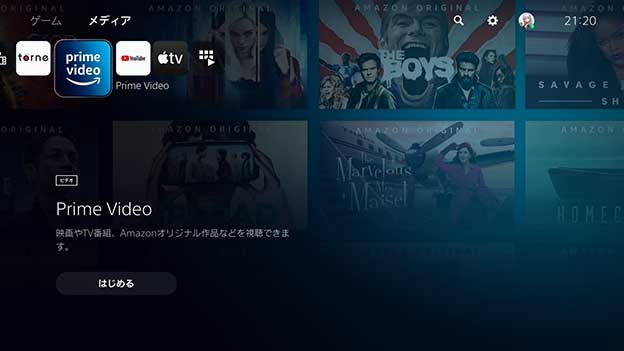
テレビは、torneアプリとnasneで見られる。
ブラビアXRで、PS5からテレビを見る意味はないが…、チューナーのないテレビやモニターを使うユーザには需要があるかも。
DualSenseコントローラ でも操作できる。しかし、メディアリモコンがあれば 直感的な操作ができる。
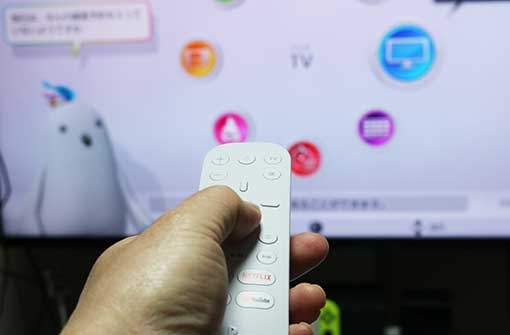
PS5を単なるメディアプレーヤとして 贅沢な使い方をする人向け。
まとめ
この記事の下書きは、2021年の3月にはあったのだが1年以上放置していた。
そろそろ、PS5 Proも出そうな感じなので、公開しておく。
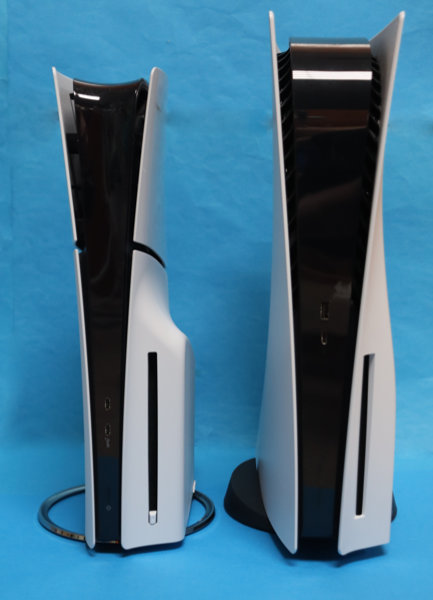
2023年11月10日、マイナーチェンジのCFI-2000A01を買った。性能は同じで ひとまわり小さくなった。